Anleitung für Benutzer
Dieses Buch erklärt euch in mehreren Kapiteln die genaue Bedienung von help! Egal ob ihr Hilfe anbieten möchtet, Hilfe braucht oder nur wissen möchtet wie man sein Profilbild ändert - hier seid ihr richtig!
- Hallo 🙋
- Was ist help!
- Wo ist help! verfügbar
- Datenschutz!?
- Registrierung and Anmelden
- Allgemeiner Ablauf
- Registrierung am Computer
- Registrierung am Handy
- Registrierung mit Matrix
- Login am PC
- Login am Handy
- Hilfe anbieten
- Geholfen Bekommen
- Hubs – Deine Nachbarschaftsräume
- Was sind Hubs?
- Die Hubs-Seite im Überblick
- Einen Hub entdecken und buchen
- Einen eigenen Hub erstellen
- Deinen Hub verwalten
- Verbesserungen vorschlagen
- Einstellungen anpassen
Hallo 🙋
Schön, dass du hergefunden hast!
Wir hoffen du hast Bock darauf gemeinschaftlich an der Zukunft unserer kleinen Umgebung zu arbeiten. Egal ob du Hilfe brauchst beim Einkaufen, Besorgungen, Holzspalten, dir eine Bohrmaschine leihen magst oder nur jemanden für einen Kaffee am Samstag Mittag suchst - Help! ist die Plattform für dich.
Lokal programmiert und betrieben ist es unser Ziel hier die Leute in unseren Gemeinden die Hilfe brauchen mit den Machern und Helfern in unserer Gemeinde zusammenzubringen.
Was kann ich denn jetzt auf help! machen?
Help erlaubt es dir in deiner Nachbarschaft nach Hilfe zu Fragen - oder deinen Nachbarn zu helfen. Das funktioniert so, dass Menschen die Hilfe bei einer Sache brauchen eine kurze Anfrage auf help.datenba.ch einstellen und anderen Gemeindemitgliedern diese Anfragen auf einer Karte sichtbare gemacht werden:
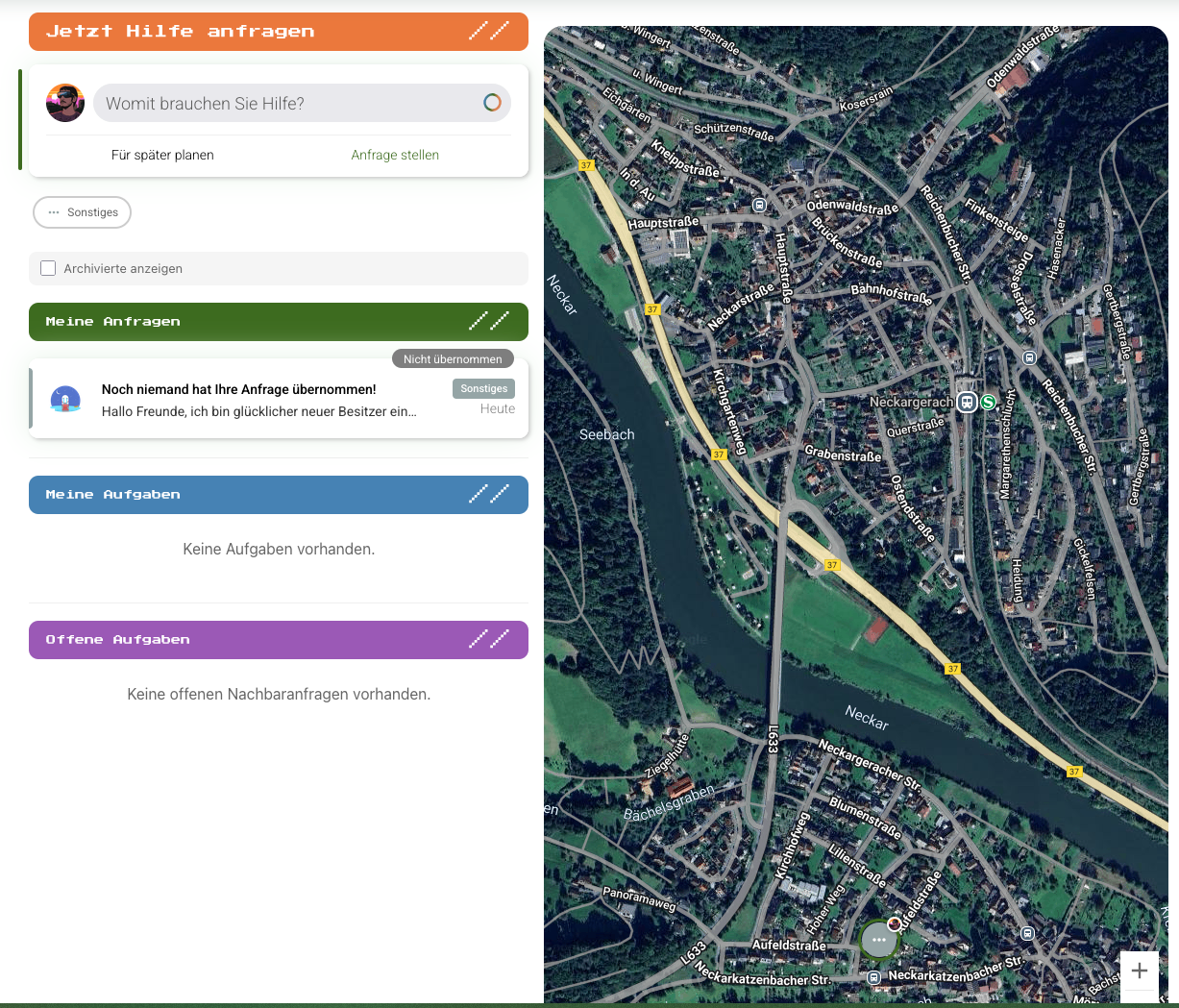
Helfer aus der Nähe haben dann die Möglichkeit ihre Hilfe anzubieten. Dieses Angebot wird dann automatisch an die anfragendende Person weitergeleitet - die dieses Angebot dann annehmen oder ablehnen kann:
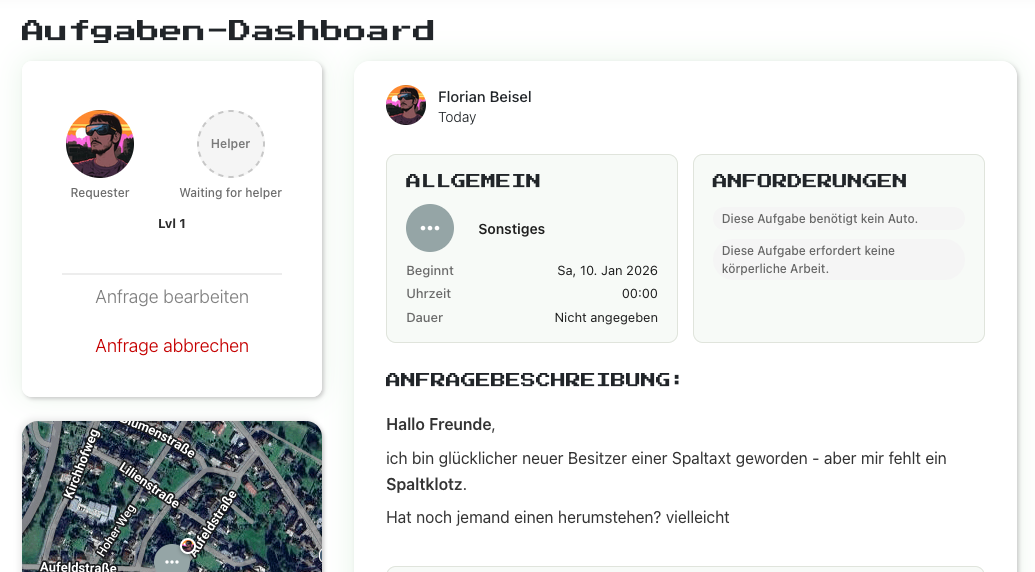
Die Kommunikation zwischen Helfenden und Anfragenden Personen wird dabei über einen Chatraum pro Anfrage unterstützt in dem ihr untereinander Kommunizieren könnt.
Was ist help!
Die Antwort auf die Frage "Was ist help!?" untercheidet sich ein bisschen je nach Zielgruppe. Wir versuchen hier mal einen Abriss zu geben der alle glücklich macht:
Für Mitmenschen
help! ist unser lokales Portal für Nachbarschaftshilfe dort wo es zählt - vor Ort, menschlich und nah! Mit help! haben wir eine Plattform aufgebaut die es Menschen in unseren Gemeinden ermöglicht einfach und unkompliziert um Hilfe zu bitten:
Egal ob ihr Hilfe beim Einkaufen braucht, eine Glühbirne zu wechseln ist euch kurzfristig der Babysitter abgesprungen ist oder ihr auch einfach nur mal kurz eben eine Bohrkrone ausleihen wollt.
help! ist genau für alles das! help! ist für euch
Ihr seid hier das Wichtigste! Für euch haben wir help gebaut und entwickeln es - und nur durch euch lebt es. Egal ob ihr Hilfe sucht oder anbietet! Danke, dass ihr hier seid!
Für Hilfesuchende
Vielleicht ist es euer Alltag Hilfe zu brauchen - vielleicht ist es aber auch einfach nur mal wieder der falsche Samstag, oder vielleicht hat der Akkuschrauber grade gestern seine letzte Drehung gemacht - wir alle brauchen mal Hilfe!
help! bringt dich in sechs einfachen Schritten mit Helfern aus deiner Umgebung zusammen. Du gibst nur an, Was - Wann - Wo den Rest erledigt das System:

Über die Helfer-Gallerie kannst du außerdem sehen wer aus unserer Umgebung sich Hilfsangebote von sich aus macht.
Für Helfer
Erstmal vorab: Danke! Cool, dass du dir Gedanken dazu machst in unserer Community zu helfen! help! bringt dich mit den Leuten zusammen, die dich wirklich brauchen!
Nach der Anmeldung zeigen wir dir auf einer Karte die aktuell offenen Anfragen. Du kannst dann deine Hilfe anbieten und wenn der Hilfesuchende dem zustimmt, kannst du dich ans Werk machen.
Dabei unterstützt dich eine Chatfunktion pro Aufgabe, die es dir erlaubt mit deinem Gegenüber in Kontakt zu bleiben.
Helfer Gallerie
Eine unserer Funktionen für dich, ist die Helfer-Gallerie. Sie erlaubt es dir ein kurzes Profil von dir auf unserer Homepage zu teilen in dem du kurz erklären kannst welche Hilfen du von dir aus anbietest.
So können Hilfesuchende schon vorab sehen, dass es Leute mit IT Erfahrung gibt - aber auch jemanden der gut putzen kann.
Von & Für datenba:ch
help! ist ein Projekt des offenen Technologie Clusters datenba.ch.
Datenba.ch ist eine offene Community von Menschen, die im Neckartal leben und sich für Technologie, Nachhaltigkeit und gemeinschaftliche Projekte begeistern.
Von DevOps über Smart Home bis zu Bau-Projekten – bei uns ist jeder willkommen, der Lust hat, etwas zu lernen, zu bauen oder zu teilen.
Für Nerds
Dieses Projekt verwendet mitunter folgende Technologien:
- React
- Redux
- Express
- Socket.io
- Postgres
- Redis
- Matrix
Für die Verwaltung der Chaträume verwendet das Backend den datenba.ch X matrix Server.
Wo ist help! verfügbar
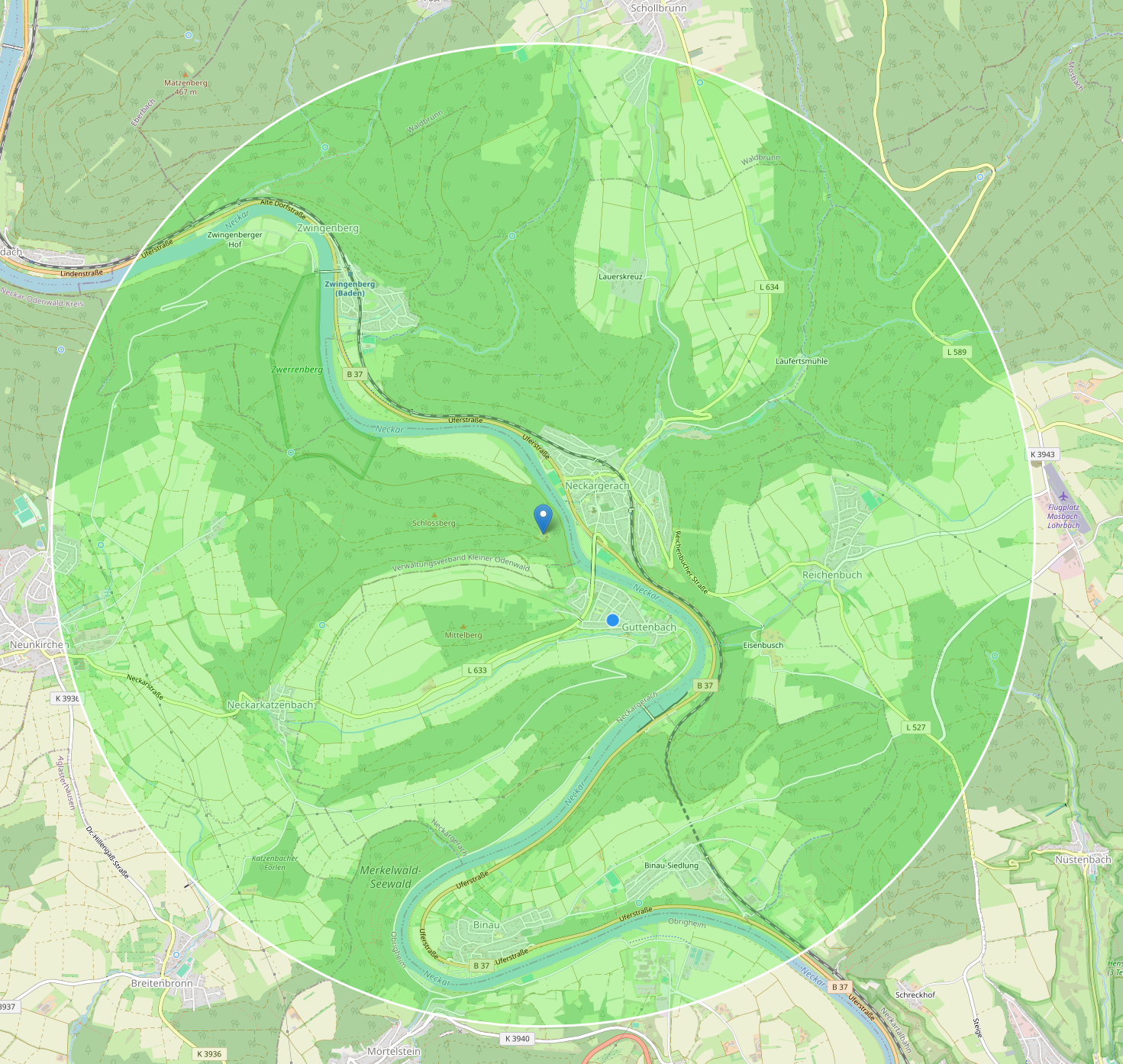
Aktuell bieten wir help! für unsere Heimatgemeinde Neckargerach an. Der geographische Radius ist dabei ein 4km Kreis um die Minneburg.
Datenschutz!?
Der Schutz eurer Personenbezogenen Daten liegt uns sehr am Herzen, deswegen versuchen wir auch unser bestes hier keine Fehler zu machen - Spoiler: wird nicht klappen!
Schutzmaßnahmen in der Anwendung
Jetzt ist es nunmal so dass help! eine Plattform ist, die sich aus Prinzip mit sehr persönlichen Daten beschäftigt (Hilfegesuche und Standorte). Da kommen wir nicht drum rum - wenn ihr Hilfe suchen und anbieten wollt ist das der Deal. Nichtsdestotrotz schützen wir euch wo wir können:
In öffentlichen Ansichten:
Eure Profile sind immer Privat und anonymisiert. Wenn ein Benutzer nicht angemeldet ist werden nur Pseudo-Avatare und ungefähre Kartenstandorte angezeigt. Um zu sehen "wer" wirklich "wo genau" Hilfe braucht ist eine Anmeldung erforderlich.
Die Ausnahme hiervon ist - wenn ihr explizit einer öffentlichen Bereitstellung zugestimmt habt (wie in der Helfer Gallerie).
In gechützten Bereichen:
Nur andere angemeldete Benutzer sind in der Lage eure Profilinformationen zu sehen, oder auf eure offenen Anfragen zuzugreifen. Um sich anmelden zu können, muss der Benutzer seine Addresse in seinem Profil bestätigen. Da kann man natürlich schummeln - aber hier will ja niemand den Ausweis kontrollieren.
Technologische Schutzmaßnahmen für help!
Wir haben dennoch alle Vorkehrungen getroffen die für so ein Projekt üblich sind - und einige mehr.
Die größte Schutzmaßnahme ist keine Daten zu sammeln die man nicht braucht - also tun wir auch genau nur das. Darüber hinaus aber (wo wir Daten brauchen) gilt:
Jegliche Kommunikation von euch zu uns, findet verschlüsselt statt und wird mit modernsten TLS Standards gesichert. Eure Daten - unsere Datenbanken (also dort wo eure Benutzerprofile und die Aufgaben gespeichert werden) werden ausschließlich verschlüsselt abgelegt (Encryption-at-Rest).
Chat-Daten
Um möglichst wenig sensible Daten speichern zu müsse speichert die Chatfunktion selbst keine Daten, sondern nutzt als Backend für seine Kommunikation den datenba.ch x Matrix Server. Matrix ist ein moderner Messaging Service der für hohe Sicherheit, Ende zu Ende Verschlüsselung und Stabilität bekannt ist und wird zum Beispiel von der Bundeswehr eingesetzt.
Login Daten
Wir bieten zwar die Möglichkeit einer direkten Registrierung an, empfehlen aber in Zukunft die Anmeldung und Registrierung über Matrix zu nutzen. Dadurch sparen wir uns das Speichern eines Passworts von euch - und das können wir dann schon nicht verlieren.
Google Maps
Ja, Keule - jetzt laberst du hier von Datenschutz und dann tust du da Google Maps für die Karten rein.
Jemand der Recht hat
Ja, ja - das ist suboptimal und historisch gewachsen. Wir haben das Rat nicht gänzlich neu erfunden, sondern help! basiert auf nexdoor einem Software Projekt, dessen Code wir stark angepasst haben.
Es ist der Plan, dies in Zukunft durch eine privatsphährenfreundlichere Alternative zu ersetzen. Aber bisher will ich noch keinen eigenen Karten Server hosten.
Registrierung and Anmelden
Allgemeiner Ablauf
Um Helfen zu können oder Hilfe zu Suchen braucht ihr einen Account auf help! Die nächsten Seiten erklären dir wie du das schnell und unkompliziert hinbekommst.
Egal ob auf dem Handy, oder am PC der Ablauf ist an sich immer ähnlich weswegen wir ihn einmal grundlegend beschreiben:

Bei der Registrierung brauchen wir ein paar Informationen von euch. Das meiste kennt ihr schon vom Netflix Account eurer Oma, manche Angaben sind spezieller für help!
- Vor- und Nachname: Spitznamen / Aliase und Nicknames sind cool - aber in unserer kommunalen Plattform geht es um geteiltes Vertrauen und nicht Anonymität.
- E-Mail Adresse: Wenn ihr nicht Matrix zum anmelden nutzt ist dies euer Benutzername. Wenn ihr euer Passwort vergessen habt oder Benachrichtigungen per E-Mail über neue Aufgaben erhalten wollt senden wir die an diese E-Mail.
- Passwort: Ein Passwort eben - möglichst sicher - oder noch besser: kein Passwort und über Matrix anmelden.
- Addresse: Wir wollen wissen wo ihr wohnt und wir lassen nur Registrierungen in Gebieten zu die wir auch abdecken. Das dient einfach dazu, dass wir auf der Plattform keine Umzugsunternehmen aus Magdeburg brauchen.

Je nachdem ob ihr euch für die Registrierung mit Matrix entschieden habt oder euch mit eurer E-Mail registriert habt ist die Anmeldung leicht unterschiedlich - aber dennoch simpel
Gebt eure E-Mail Adresse ein, gebt euer Kennwort ein, entscheidet ob ihr angemeldet bleiben wollt. Klickt auf anmelden
oder
Klickt aug "Sign in with Matrix" bestätigt den Anmelde Dialog, fertig.
Registrierung am Computer
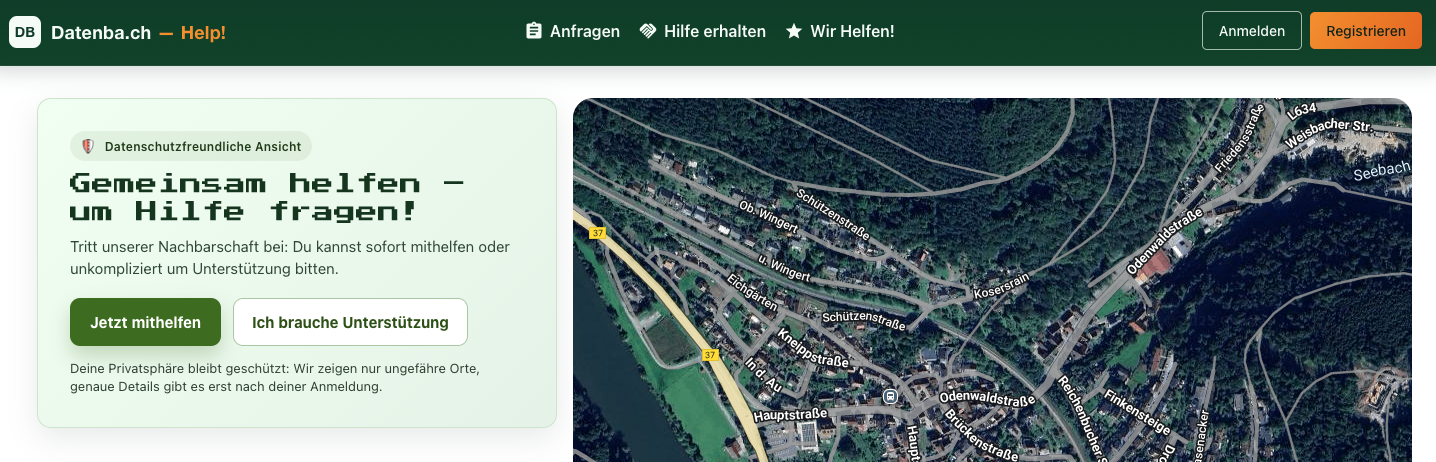 Um dich über deinen PC zu regisrieren, gehe zu erst auf die help! Homepage (help.datenba.ch) und klicke dort auf Registrieren. Die Registrierungs-Seite sollte nun aufgerufen werden:
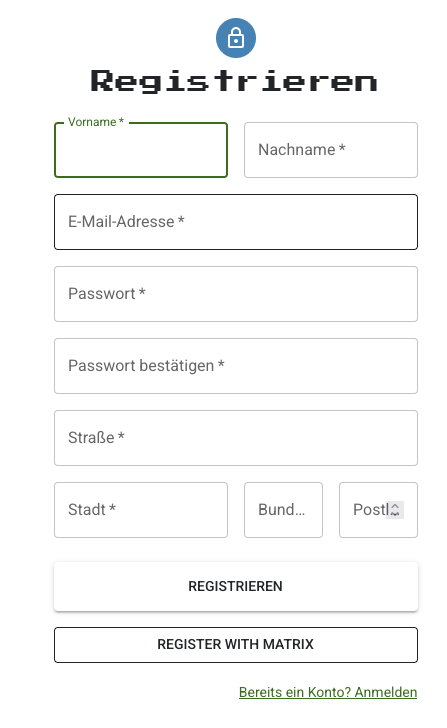
Hier solltet ihr nun entscheiden, ob ihr euch (falls vorhanden mit eurem Datenba.ch x Matrix Account) verbinden wollt oder eine Registrierung über eure E-Mail machen wollt.
Falls ihr euch jetzt mit eurer E-Mail registriert, könnt ihr nachträglich problemlos euren Matrix Account verknüpfen.
Falls ihr einen Matrix Account habt und diesen direkt für die Registrierung nutzen wollt haben wir den Ablauf hier beschrieben.
Gebt in jedem Fall eure korrekte Addresse an und klickt auf "Registrieren".
Wenn ihr keinen Fehler gemacht habt werdet ihr jetzt zur angemeldeten Übersichtsseite weitergeleitet. Dort könnt ihr Hilfsgesuche erstellen, Gesuche lesen, Einstellungen Tätigen und vieles mehr.
Registrierung am Handy
Registrierung mit Matrix
Anstatt dich mit deiner E-Mail Adresse zu registrieren, kannst du auch unsere direkte Verbindung zu Matrix nutzen um deinen Matrix Benutzer für help! weiter zu nutzen. Hier erfährst du wie!
Klicke auf der Registrierungsseite, ohne vorherige Eingaben einfach auf den Register With Matrix Knopf
Du wirst nun zu einer Anmeldseite unseres Matrix Servers weitergeleitet
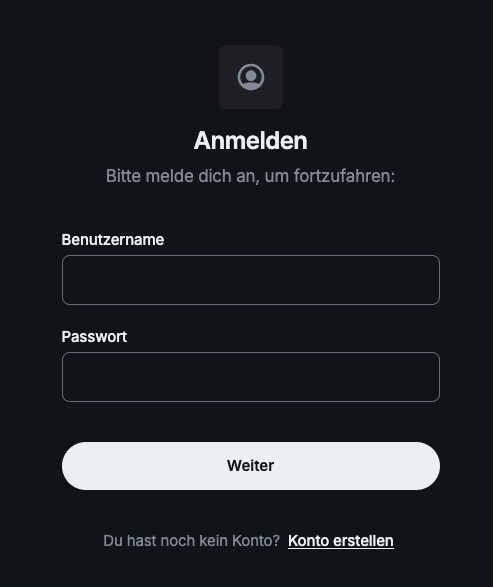
Hier kannst du dich nun mit deinen matrix Zugangsdaten anmelden. Nach erfolgreicher Anmeldung fragt der Matrix Server dich, ob du damit einverstanden bist, dass er deine Anmeldung an help! weitergibt:
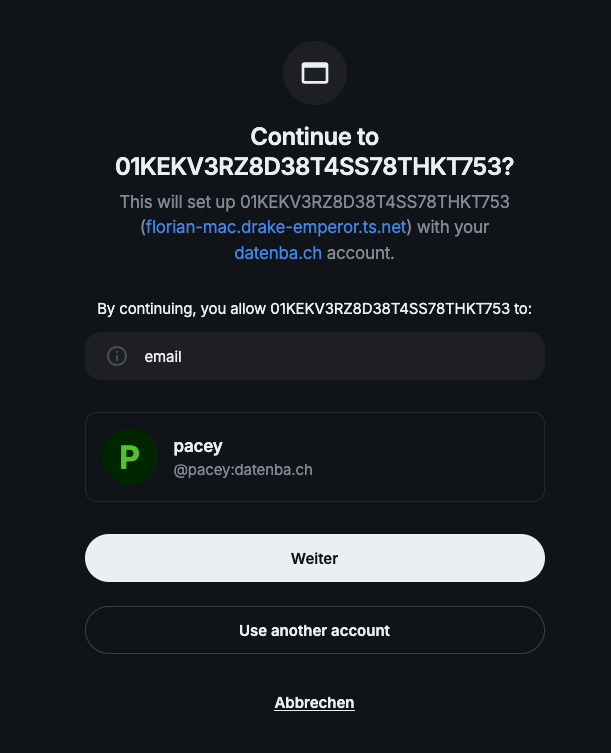
Nachdem du hier auf weiter drückst wird ein Account für dich erstellt und du wirst in help! angemeldet.
Achtung: Bei der Anmeldung über Matrix können wir deine Addresse nicht schon bei der Anmeldung erfragen. Bitte ändere diese als erstes in deinem Profil!
Login am PC
Login am Handy
Hilfe anbieten
Der Ablauf aus Helferperspektive
Der Ablauf aus der Sicht eines Helfers beginnt nachdem um Hilfe gebeten wurde - also nachdem ein Benutzer eine Hilfanfrage erstellt hat.
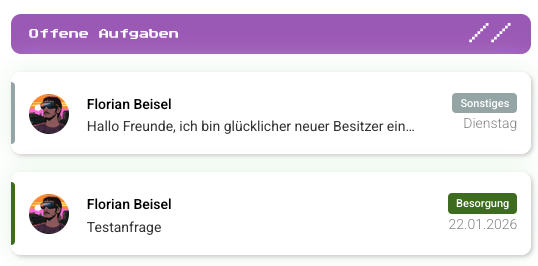
Offene Hilfs-Anfragen, also solche die noch keinen zugewiesenen Helfer haben findet ihr auf eurem Dashboard im Bereich Offene Aufgaben:

Hilfe anbieten
Hat eine Aufgabe dein Interesse geweckt? Dann ist der nächst Schritt deine Hilfe anzubieten. Klicke eine der offenen Aufgaben an. Du wirst zur Aufgabenansicht weitergeleitet:
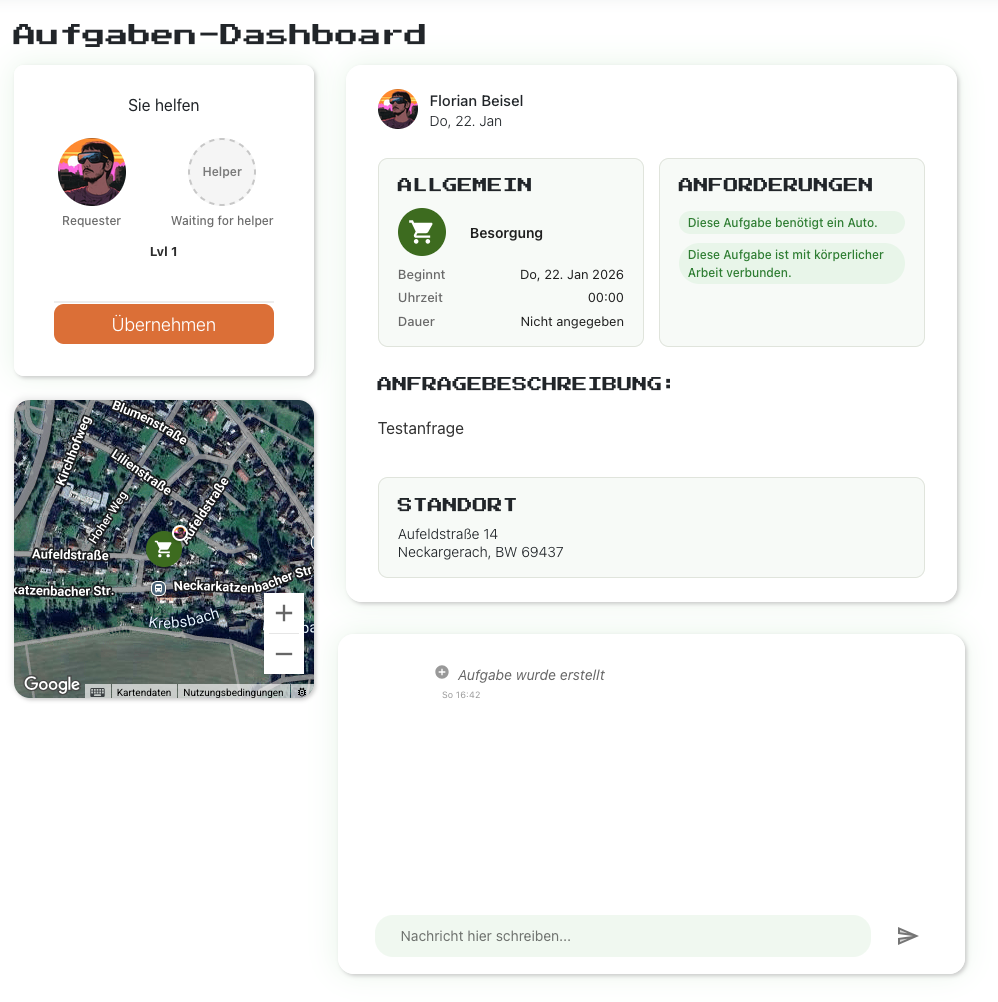
Im Aufgaben-Dashboard findest du Details zur Aufgabe die der Anfragenersteller eingegeben hat. Du bekommst hier die genaue Beschreibung, den Standort, eventuelle Spezialkategorien (Auto, Körperlich) und so weiter.
Mit dem Anfragesteller Chatten
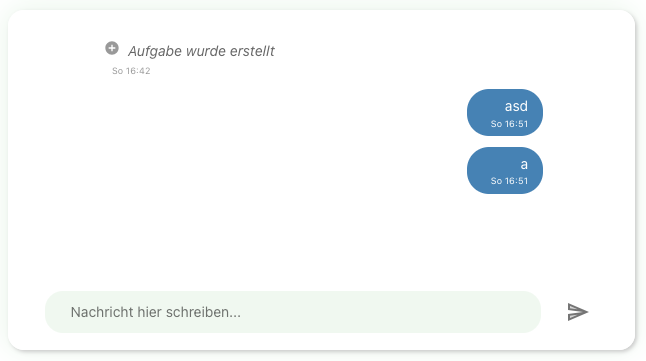
Über das Chatfenster hast du jetzt schon die Möglichkeit mit dem Anfragesteller mögliche Details zu besprechen.
Aufgabe übernehmen
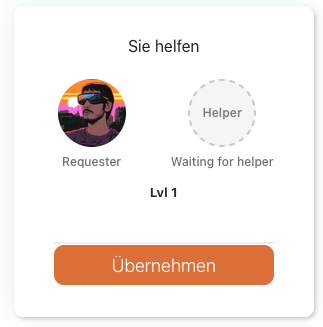
Du möchtest diese Aufgabe also übernehmen? Klicke dazu einfach auf den großen "Übernehmen" Button. Damit signalisierst du deine Bereitschaft die Aufgabe zu übernehmen.
Aber Stop: Noch nicht gleich das Haus abreißen!
Nun bekommt der Ersteller der Anfrage eine Benachrichtigung und hat die Möglichkeit dich als Helfer zu bestätigen. Dies ist kein Misstrauen dir als Helfer Gegenüber - aber der Anfragesteller weiß am besten ob er einen Hobby-Elektriker oder den Doktor für Hochfrequenztechnik braucht.
An dieser Stelle - wir kennen das (es kann mal immer was dazwischen kommen) hast du auch immer noch die Möglichkeit dein Angebot zurückzuziehen: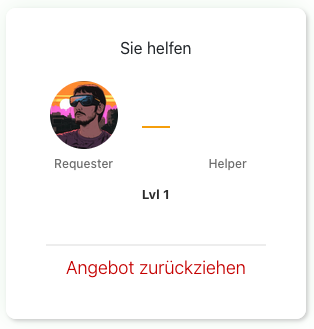
Du wurdest angenommen?
Cool - dann kannst du dich jetzt wirklich an die Arbeit machen. Erledige dazu deine Aufgabe so gut du kannst, kommuniziere offen mit dem Hilfesuchenden und denk daran - wir tun das füreinander und das Füreinander.
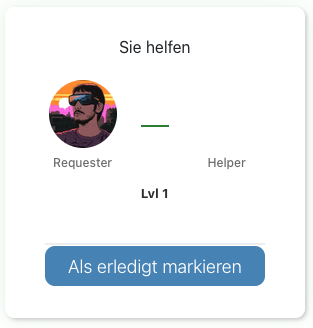
Wenn deine Aufgabe abgeschlossen ist kannst du das im Aufgaben Dashboard markieren:
Bewertung abgeben
Nachdem die Aufgabe abgeschlossen wurde, kannst du für den Hilfesuchenden (und er für dich) eine kurze Bewertung abgeben. Dies dient nicht dazu irgendjemandes Leistung zu messen - sondern soll schwarze Schafe wie überregionale Kommerzielle Angebote aussondern.

Aus diesem Grund erfolgt die Bewertung auch nur auf zwei Achsen, die eine Verhältnisbewertung ergeben. Die Bewertung beantwortet nur die Frage wie kompetent ist jemand im Verhältnis zu seiner Freundlichkeit.
Das bedeutet ein Perfekter Score ist 50 Freundlich / 50 Kompetent. Die Idee dahinter kommt so ähnlich von Daniel Suarez. Es gibt dazu bald eine gesonderte Beschreibung.
Nach der Bewertung ist der eigentliche Task abgeschlossen
Archivieren
Ordnung muss sein! - Und wenn ihr wie wir hoffen viele Tasks bearbeitet wird eure Liste irgendwann unübersichtlich. Der Archivieren Knopf erlaubt es euch als allerletzten Schritt eine abgeschlossene Aufgabe aus der aktiven Ansicht in das Archiv zu verschieben.

Dann werden diese ausgeblendet - außer ihr habt den Filter entsprechend gesetzt:

Helfer-Gallerie
Die Helfer-Gallerie ist ein neues Werkzeug, dass es Hilfesuchenden erleichtern soll, stehende Angebote zu entdecken. Stell die einmal folgendes Beispiel vor:
Florian, kennt sich sehr gut mit Computern aus, er hat eine Umfangreiche Bibliothek an Ersatzteilen, Büchern und Werkzeug. Außerdem kennt er sich ganz gut mit Netzwerken aus und könnte ganz leicht einen DSL Anschluss installieren. Er mag auch Smart Homes. Elektrik macht ihm Angst.
Matilde, kann alles fest oder locker machen, hat die größte Werkstatt des Dorfes aber zwei Linke Hände was Computer angeht.
Klaus, ist frisch zugezogen kennt noch niemanden und kann gerade nichtmal Netflix schauen weil die Telekom den Anschluss nicht hinkriegt.
Wie finden die sich?
Genau das ist die Frage, die die Helfer-Gallerie beantworten soll. Natürlich kann jeder ein individuelles Hilfegesuch einstellen. Aber manchmal ist das nicht genug.
Manchmal ist es hilfreich zu wissen - in unserer Community ist jemand der:
- einen Computer anschließen kann
- für Fahrdienste zur Verfügung steht
- einmal die Woche eine Einkaufsrunde organisiert
Die Helfer - Gallerie schafft Sichtbarkeit für Helfer und erlaubt euch euch selbst, als auch was ihr regelmäßig anbietet prominent für Mitglieder und Gäste anzuzeigen. Ihr könnt dabei entscheiden, ob ihr dort angezeigt werden sollt und mit welchen Informationen.
Achtung: Im Moment ist die Helfer Gallerie öffentlich mit allen Informationen einsehbar. Dies ist eine Design-Entscheidung um auch Fremden (s. Klaus) einen Überblick über Helfer zu bieten.
Wie funktioniert das nun
Um in der Helfer Gallerie zu erscheinen, müsst ihr dies explizit in eurem Profil aktivieren. Wechselt dazu in eure Profileinstellungen und geht dort auf Profil bearbeiten.
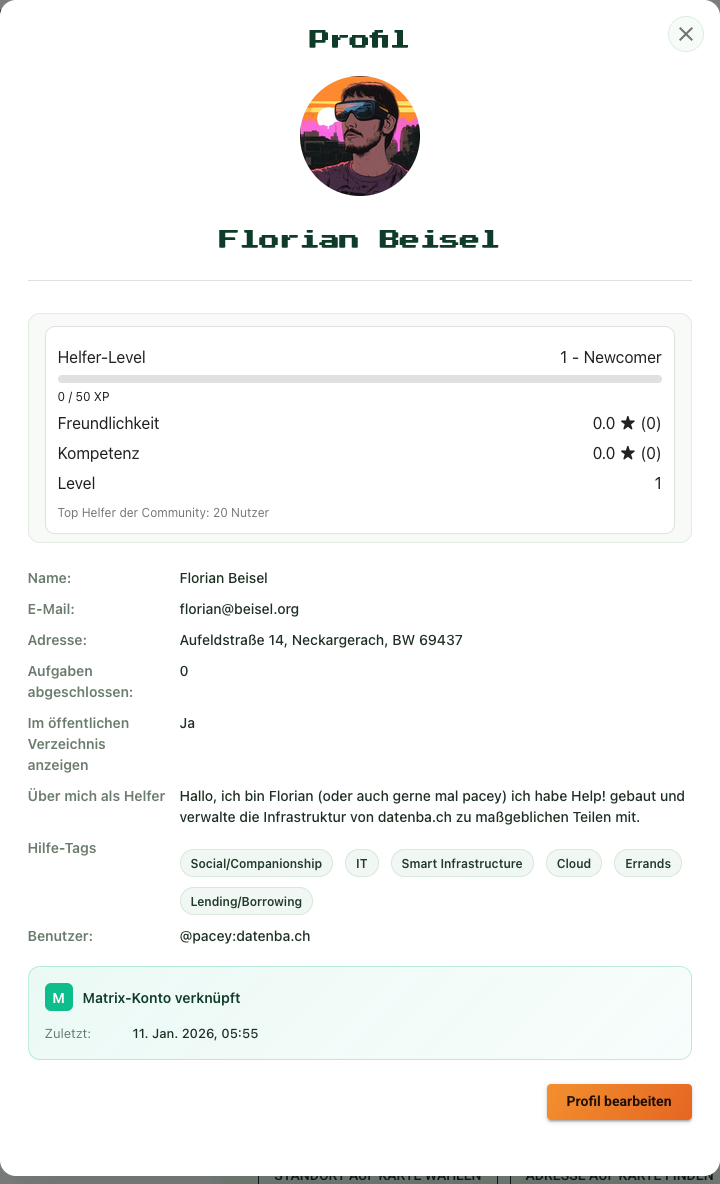
Öffentliches Profil aktivieren
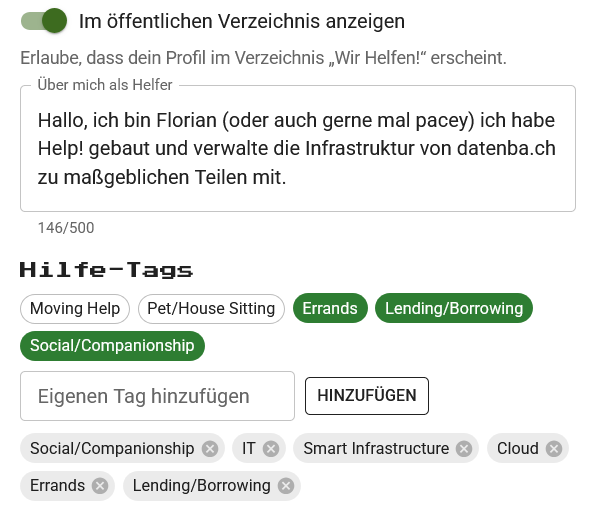
Um euer öffentliches Profil zu aktivieren sind vor allem folgende Einstellungen relevant:
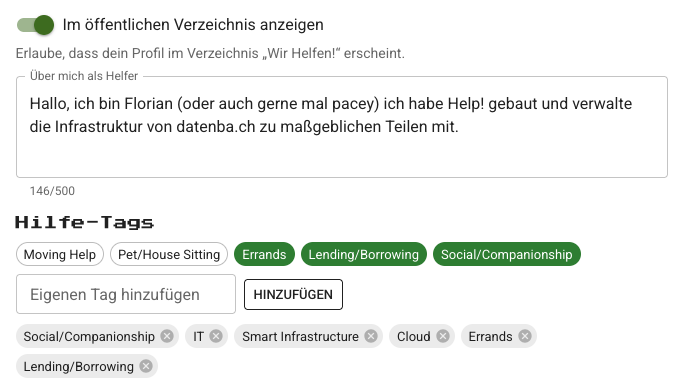
Außerdem werden aktuell im öffentlichen Verzeichnis, sowohl deine E-Mail Adresse als auch deine Matrix ID angezeigt. Das ähm ändern wir noch. Seid euch dessen aktuell bewusst.

Öffentliche Ansicht
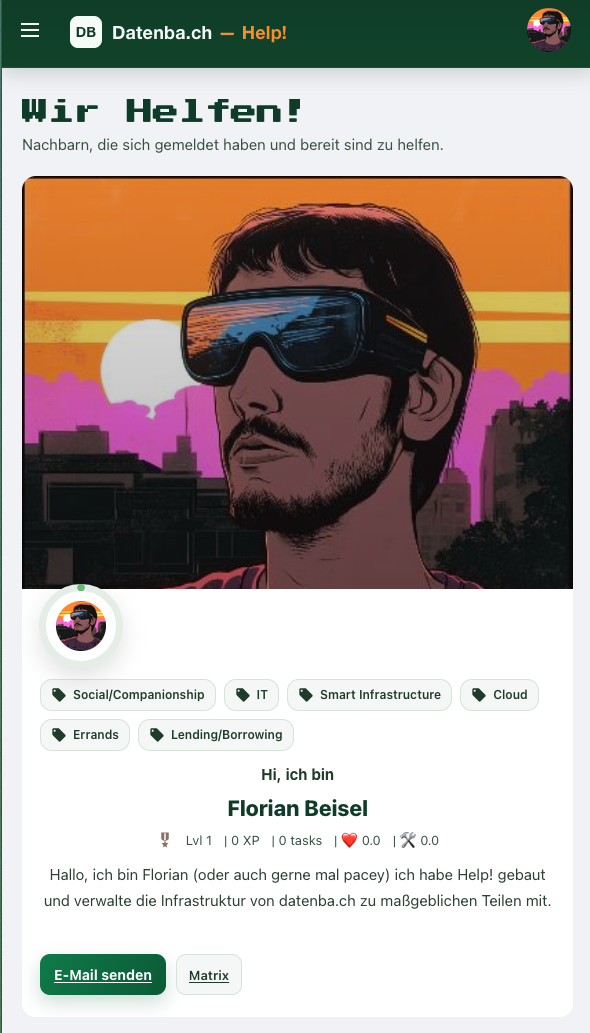
Und dann wie sieht das hinterher aus? Nun wie gesagt, erscheint ihr dann in unserer Öffentlichen Gallerie von Helfern - im Bereich Wir Helfen!
Beispielsweise sieht das dann so aus:
Geholfen Bekommen
...aus Anfragenden-Sicht
Generell gibt es zwei Wege, wie du Hilfe suchen und findfen kannst. Du kannst individuelle Anfragen - ganz genau entsprechend deines Problems stellen, oder du kannst erstmal schauen welche Hilfsleistungen deine Nachbarn in der Helfer-Galerie anbieten.
Wir betrachten hier vor allem die Individuellen Anfragen und gehen am Ende kurz auf die Galerie ein.
Individuelle Anfragen
Hierbei handelt es sich um Anfragen, wie der Name schon sagt, die dein konkretes Problem beschreiben - egal ob du vom Bahnhof abgeholt werden musst oder einen Mini-Bagger ausleihen möchtest. Der Ablauf ist in jedem Fall identisch, und durchläuft immer die gleichen Phasen:
Eine Anfrage erstellen
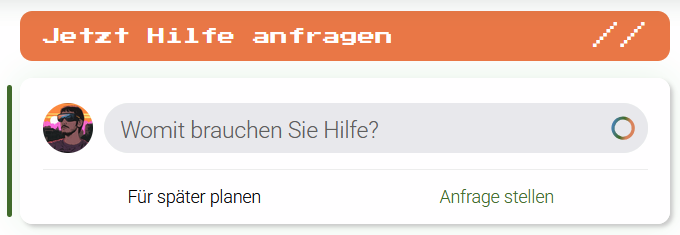
Eine Anfrage zu erstellen geht ganz einfach! Klicke dazu, nach deiner Anmeldung einfach auf Anfrage stellen. Unser Assistent leitet dich von nun an durch die Erstellung deiner Anfrage. Die Schritte sind dabei wie folgt gegliedert:

Kategorie wählen
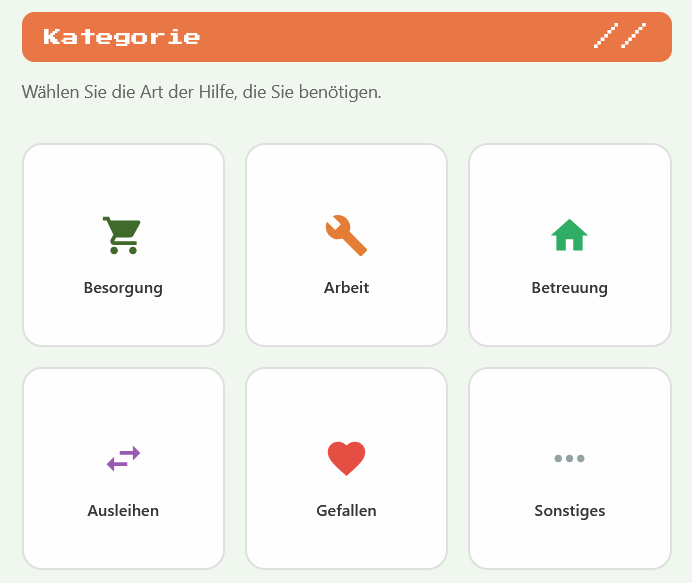
Als erstes wählst du die grobe Kategorie aus. Diese dient zur groben Einteilung deiner Aufgabe. Derzeit sind die Kategorien: Besorgung, Arbeit, Betreuung, Ausleihen, Gefallen und Sonstiges. Wähle deine Wunsch-Kategorie durch einen Klick aus.
Zeitplan einstellen
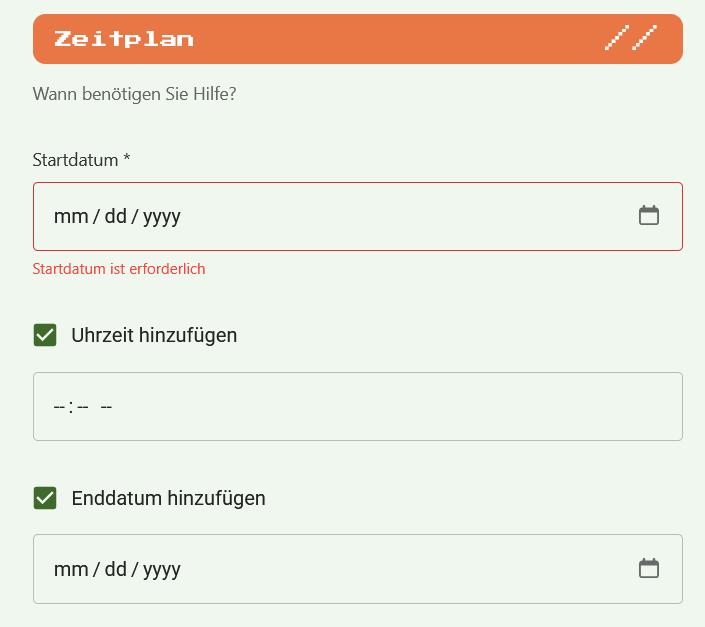
Eine Aufgabe benötigt mindestens ein Start-Datum: Ab wann brauchst du Hilfe. Wenn du es genau brauchst kannst du außerdem noch einen genauen Zeitpunkt für den Beginn der Aufgabe festlegen.
Manche Aufgaben haben auch ein logisches Ende (du brauchst eine Urlaubsbetreuung für zwei Wochen). In diesem Fall kannst du diese als Enddatum hinterlegen.
Deine Aufgabe beschreiben
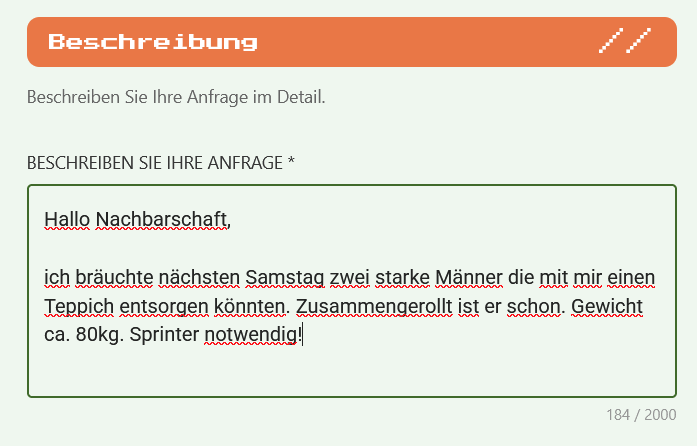
Der vielleicht wichtigste Punkt deiner Anfrage ist eine gute Beschreibung. Beschreibe so ausführlich wie nötig welche Art von Hilfe du dir vorstellst, Rahmenbedingungen die der Helfer wissen sollte und was dir sonst noch so einfällt.
Achtung: Da die Gesuche auch auf der Homepage (wenn auch ohne Nennung von Namen oder genauen Orten) angezeigt werden ist es sehr wichtig, keine Personenbezogenen Daten oder Adressen in der Bechreibung zu benutzen.
Besondere Anforderungen
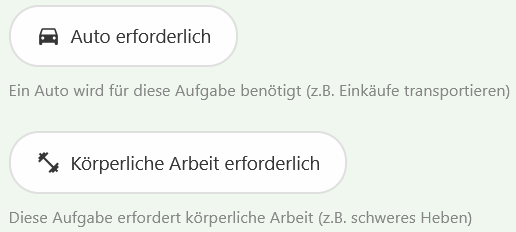
Ein paar Anforderungen, möchten wir außer im Fließtext nochmals gesondert hervorheben da sie die Zuordnung zu einem Helfer stark erleichtern. Dies sind spezielle Kategorien von denen wir davon ausgehen, dass Du einerseits vorher schon weißt das es ein K/O Kriterium ist wenn das nicht passt - und es für den Helfer wichtig für die Planung ist.
Aktuell gibt es die Besonderen Anforderungen:
- Auto erforderlich
- Körperliche Arbeit erforderlich
Standort
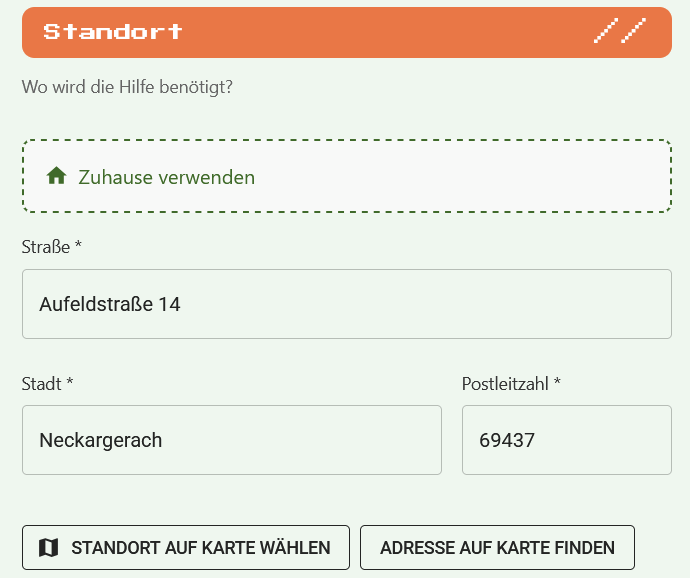
Um dort zu helfen wo es notwendig ist, brauchen wir den Standort an dem du Hilfe brauchst. Vielleicht wohnst du in der Blumenstraße aber brauchst jemanden der dich vom Bahnhof zum Roten Emu bringt. Daher kannst du hier den Standort der Aufgabe frei bestimmen.
Brauchst du Hilfe zu Hause? Kein Problem - die Werte sind vorausgefüllt, oder du kannst den "Zuhause verwenden" Button nutzen um den Standort wieder herzustellen.
Brauchst du woanders Hilfe und du kemmst die Adresse schon kennst, kannst du diese einfach eintragen. Oder du öffnest mit dem Button "Standort auf Karte wählen" eine Karte und klickst genau die Stelle an wo man dir helfen soll. Wir schlagen dann die nächstgelegene Adresse nach!
Überprüfung
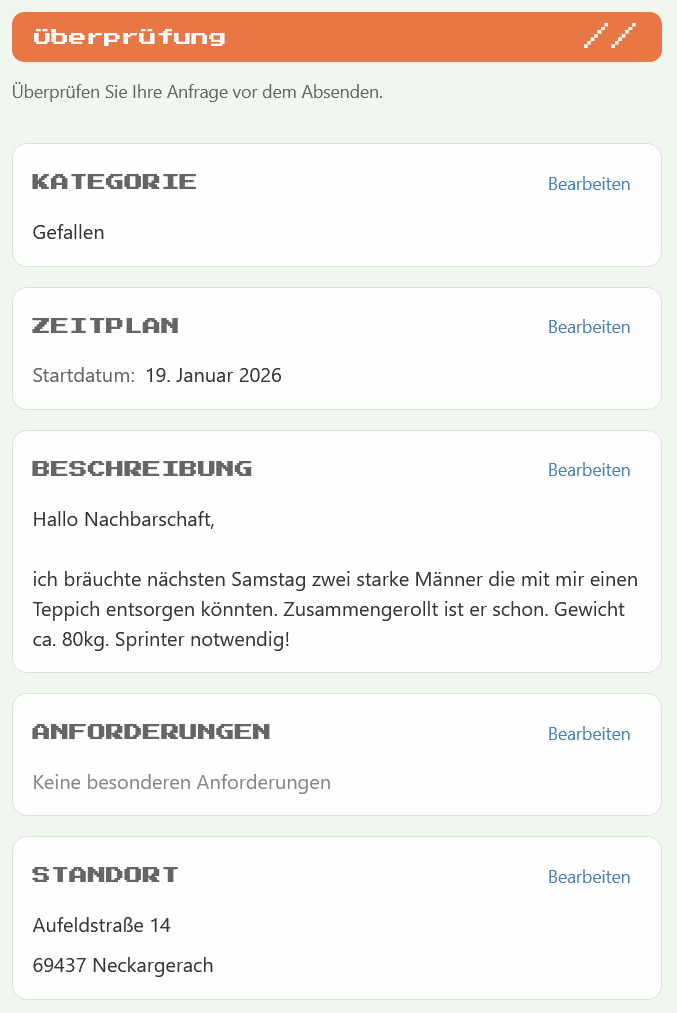
Vertrauen ist gut, Kontrolle ist besser - daher kannst du dich hier nochmal vergewissern, dass du alle Eingaben korrekt getätigt hast. Wenn dir ein Fehler in einem Schritt auffällt, gehe einfach auf den entsprechenden Bearbeiten Link - er führt dich zur korrekten Maske.
Bist du zufrieden? Dann klicke jetzt auf Absenden um deine Anfrage an das System von Helfern zu übergeben.
Phasen einer Anfrage
- Nachdem du eine Anfrage erstellt hast ist diese zuerst einmal offen, das heißt die Anfrage ist im System eingegangen und es kann nun aktiv nach eine Helfer:in gesucht werden. Ab diesem Zeitpunkt taucht die Anfrage in den Feeds der anderen Mitglieder auf help! auf.
- Findet sich jemand, der sich deines Problems annehmen möchte wird er entweder über die Chatfunktion mit dir in Kontakt treten, oder direkt eine Anfrage stellen deine Aufgabe zu übernehmen. In beiden Fällen wirst du vom System informiert und hast nun die Möglichkeit zu entscheiden ob du die Hilfe annehmen möchtest.
- Du und die Helfer:in seid klar und du möchtest, dass er dir bei deinem Problem hilft? Super, dann kannst du seine Anfrage nun annehmen. Der Helfer wird informiert und wird sich an deinen Task machen.
- Zu diesem Zeitpunkt kannst nun sowohl du als auch die Helfer:in die Aufgabe als abgeschlossen markieren. Dies beendet den Aktiven Teil der Aufgabe.
Bewertung
An diesem Punkt wurde dir hoffentlich gut von deiner Helfer:in geholfen oder du wurdest wie auch immer bei deiner Anfrage unterstützt. Um anderen die Erfahrung zu erleichtern kannst du nun eine Bewertung für deine Helfer:in abgeben.
Im Unterschied zu traditionellen Bewertungssystemen verwenden wir ein zweiachsiges System, welche das Verhältnis zwischen Kompetenz und Freundlichkeit abbildet.
Archivieren
Ordnung muss sein, auch bei Anfragen - insbesondere wenn du mal ein paar gestellt hast. Die Archivfunktion erlaubt es dir abgeschlossene Aufgaben aus den Übersichten auszublenden.
Hubs – Deine Nachbarschaftsräume
Willkommen bei den Hubs! Hier kannst du tolle Orte in deiner Nachbarschaft entdecken und nutzen – ob Werkstatt, Grillplatz, Partyraum oder Sportfläche. Und wenn du selbst etwas anzubieten hast, kannst du ganz einfach deinen eigenen Hub erstellen.
Was sind Hubs?
Hubs sind Orte in deiner Nachbarschaft, die von Nachbarn für Nachbarn angeboten werden. Das kann alles Mögliche sein:
- 🔧 Werkstatt – Bohrmaschine, Werkbank & Co. mitnutzen
- 🎉 Partyraum – Perfekt für Geburtstage oder Feiern
- ⚽ Sportfläche – Gemeinsam aktiv sein
- 🌿 Garten – Gemeinschaftsgärtnern
- 🍖 Grillplatz – Zusammen grillen
- 🎵 Musikraum – Üben ohne die Nachbarn zu stören
- 👶 Kinder-/Spielbereich – Spielen und toben
- 💻 Technik-/Coworking – Arbeiten oder basteln
- 🏠 Treffpunkt – Einfach gemütlich zusammenkommen
Es gibt zwei Arten von Hubs:
- Buchbare Hubs – Du reservierst dir einen Zeitslot und der Anbieter bestätigt (je nach Einstellung)
- Öffentliche Orte – Frei zugänglich, keine Buchung nötig (z.B. ein öffentlicher Spielplatz)
Die Hubs-Seite im Überblick
Wenn du die Hubs-Seite öffnest, siehst du:
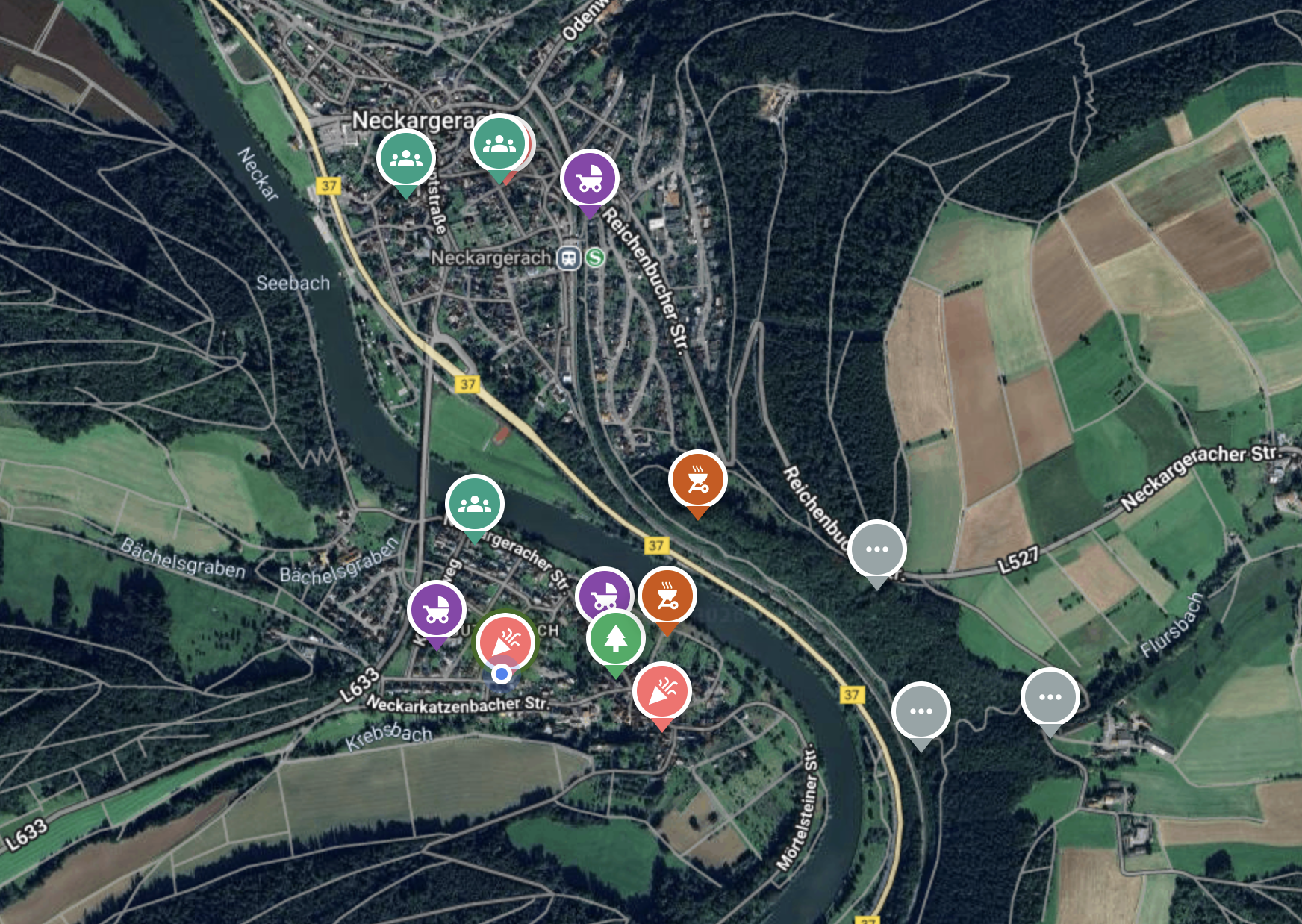
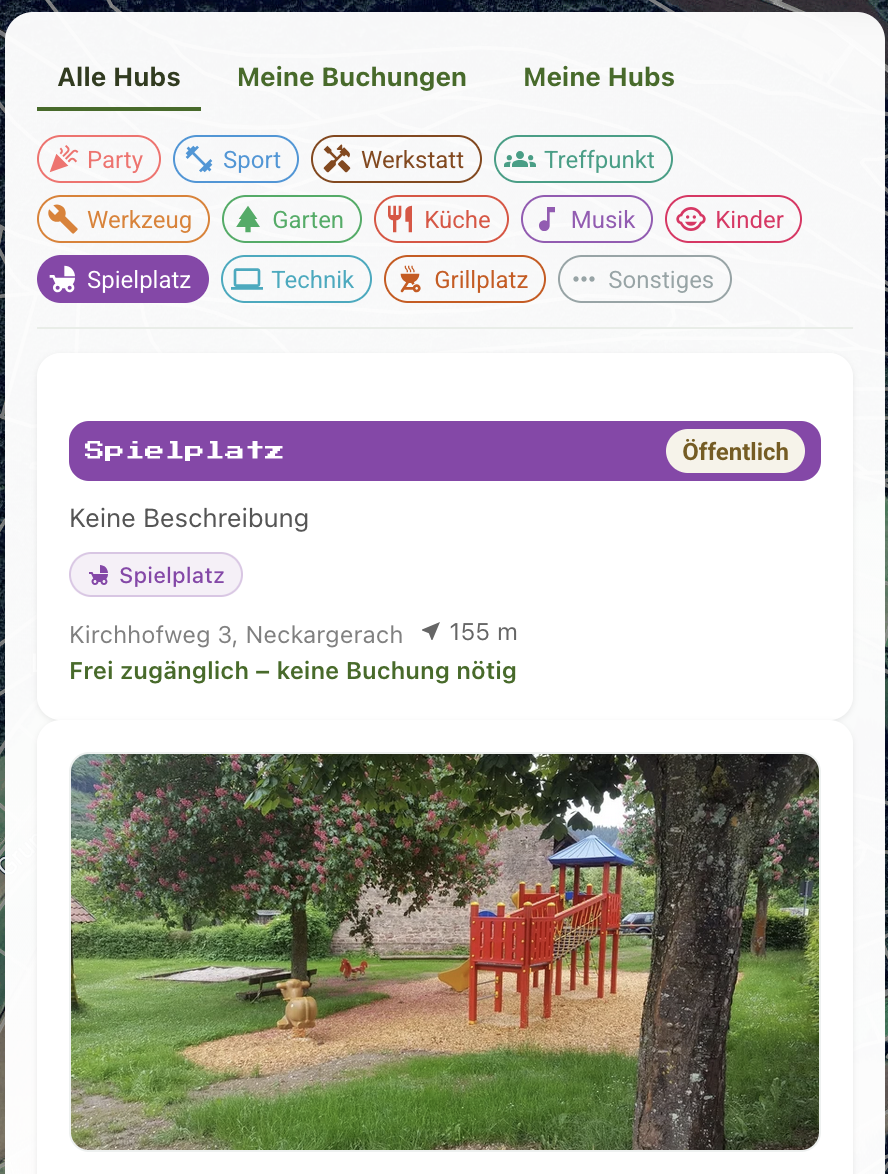
- Eine Karte im Hintergrund mit allen Hubs in deiner Nähe als Marker

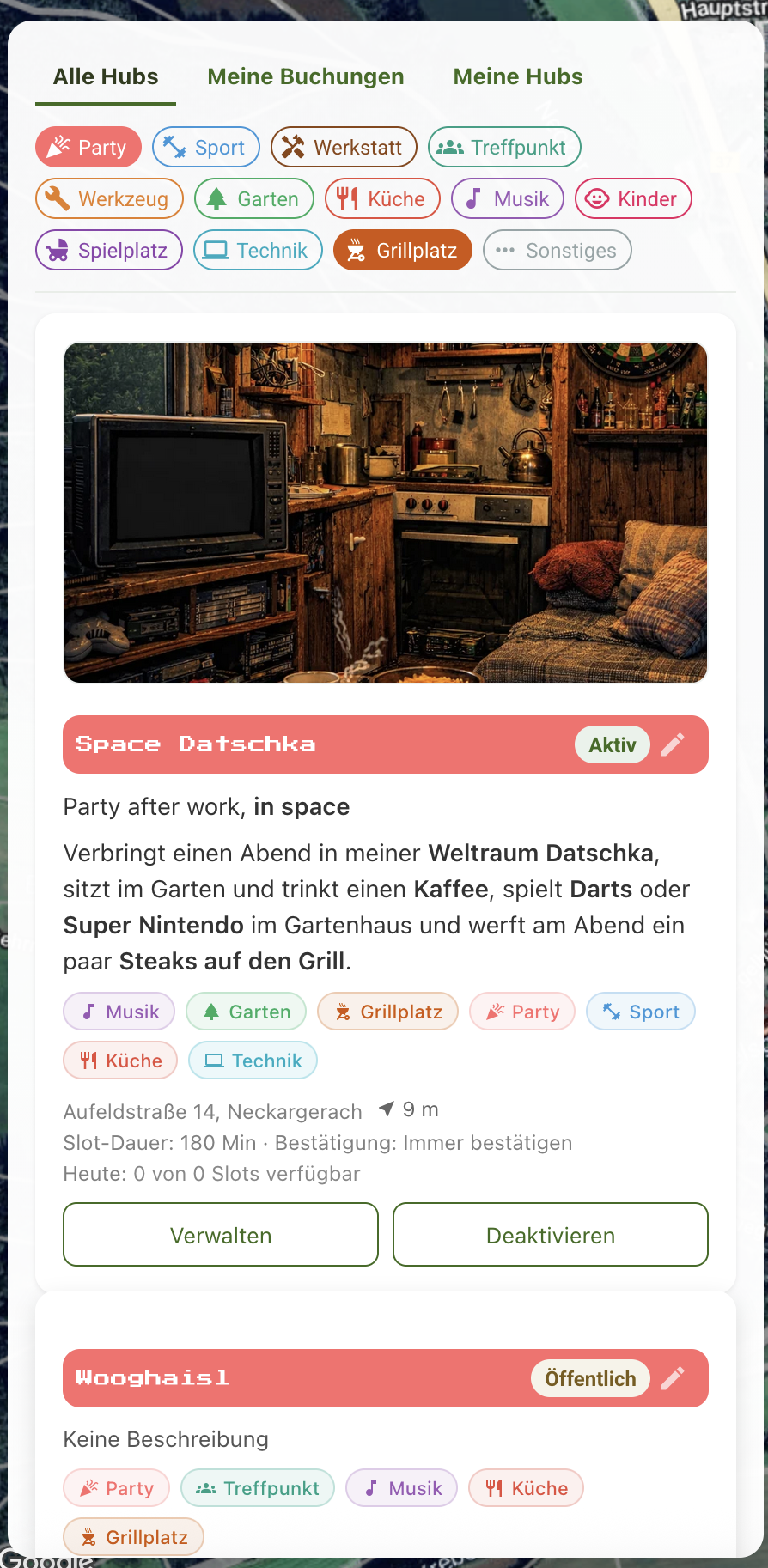
- Ein seitliches Panel (links am Desktop, unten am Handy) mit einer Liste aller Hubs

- Oben in der Mitte die Navigationsleiste mit dem "Hub erstellen"-Button


Die drei Tabs
Im seitlichen Panel findest du drei Tabs:

- Alle Hubs – Zeigt alle verfügbaren Hubs in deiner Nähe
- Meine Buchungen – Hier siehst du Buchungen, die du gemacht hast
- Meine Hubs – Zeigt Hubs, die du selbst erstellt hast
Nach Kategorien filtern
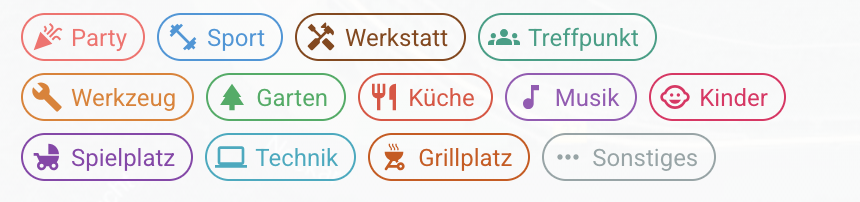
Unter den Tabs siehst du bunte Kategorie-Chips (Werkstatt, Party, Sport, usw.). Tippe auf eine Kategorie, um nur Hubs dieser Art anzuzeigen. Du kannst auch mehrere Kategorien gleichzeitig auswählen.
Einen Hub entdecken und buchen
1. Hub auswählen
Du hast zwei Möglichkeiten:
- Über die Liste: Scrolle durch die Hub-Karten und tippe auf einen, der dich interessiert

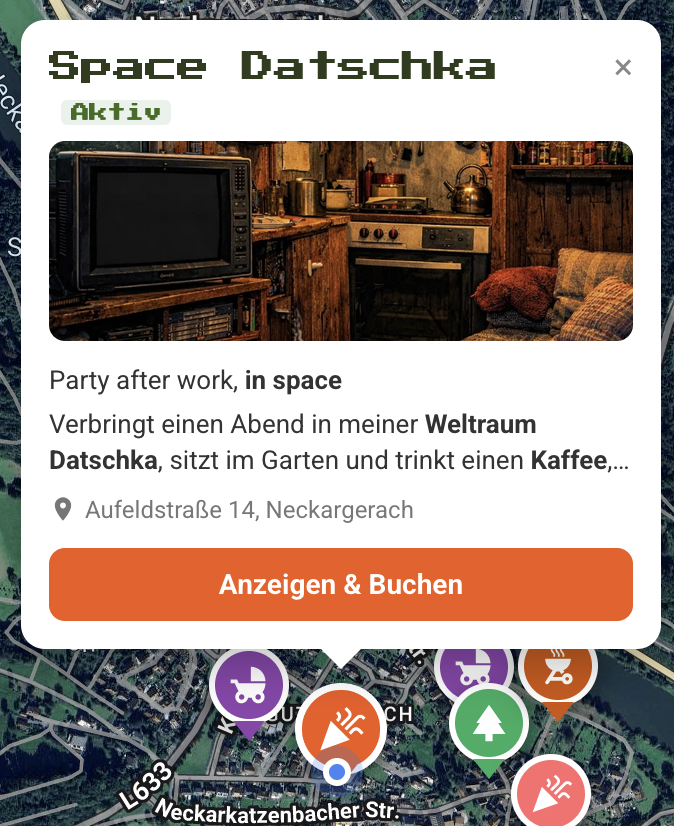
- Über die Karte: Tippe auf einen Marker auf der Karte, um eine kurze Vorschau zu sehen

2. Details ansehen
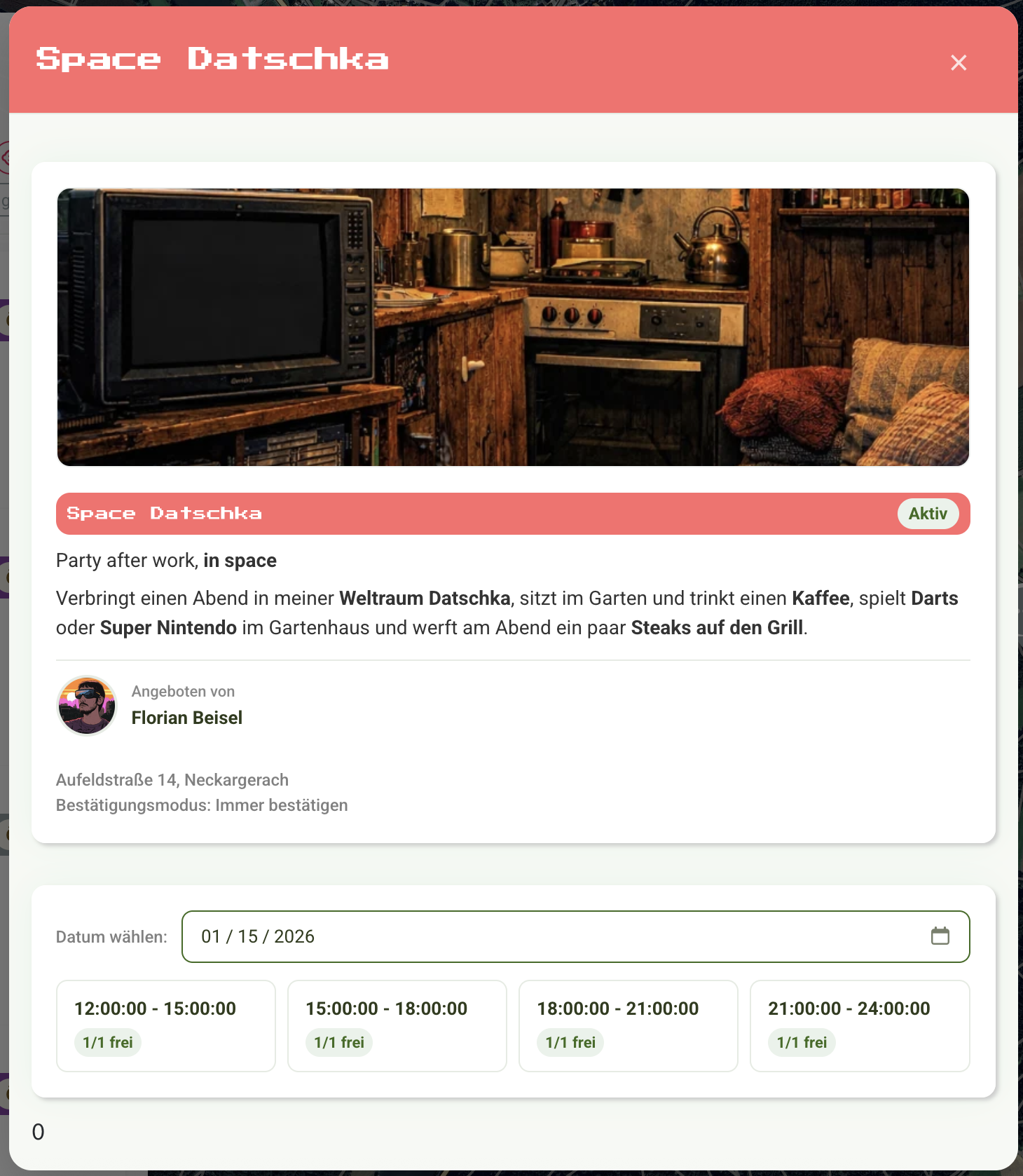
Wenn du einen Hub antippst, öffnet sich ein Fenster mit allen wichtigen Infos:
- Bild des Hubs (wenn vorhanden)
- Name und Beschreibung – Was wird hier angeboten?
- Kategorien – Um welche Art von Ort handelt es sich?
- Anbieter – Wer stellt den Hub zur Verfügung?
- Adresse – Wo findest du den Hub?
- Bestätigungsmodus – Muss der Anbieter deine Buchung bestätigen?
3. Einen Zeitslot buchen
Hinweis: Bei öffentlichen Orten (mit dem gelben "Öffentlich"-Badge) ist keine Buchung nötig – du kannst einfach hingehen!
Für buchbare Hubs:
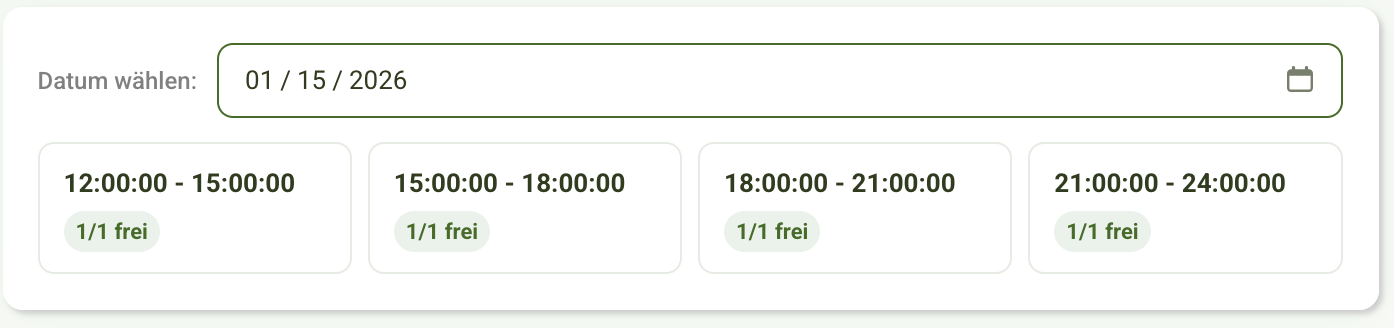
- Datum wählen: Nutze den Kalender, um einen Tag auszusuchen
- Zeitslot wählen: Du siehst alle verfügbaren Zeitfenster für diesen Tag. Grüne Slots haben noch Plätze frei
- Buchen: Tippe auf einen freien Slot – es öffnet sich ein kurzes Buchungsfenster
- Bestätigen: Gib an, wie viele Plätze du brauchst, und schicke die Buchung ab
Nach der Buchung
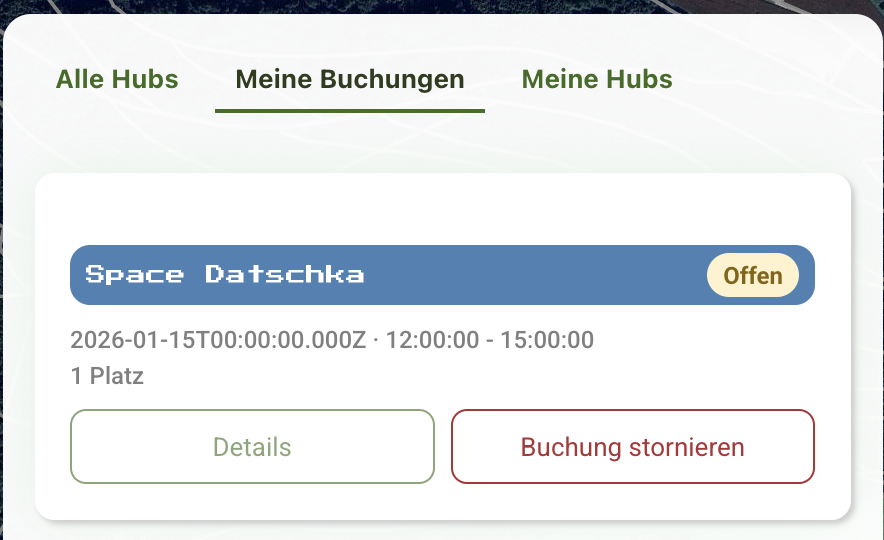
- Deine Buchung erscheint im Tab "Meine Buchungen"
- Je nach Bestätigungsmodus des Hubs:
- Status "Offen" – Der Anbieter muss noch bestätigen
- Status "Bestätigt" – Du kannst zur gebuchten Zeit hingehen
- Status "Abgelehnt" – Die Buchung wurde leider abgelehnt
Du kannst eine Buchung jederzeit stornieren, solange sie noch nicht abgelaufen ist.
Einen eigenen Hub erstellen
Du hast einen tollen Ort, den du mit deinen Nachbarn teilen möchtest? So geht's:
1. Hub-Erstellung starten
 Tippe oben rechts auf den orangefarbenen "+ Hub"-Button.
2. Grundinfos eingeben
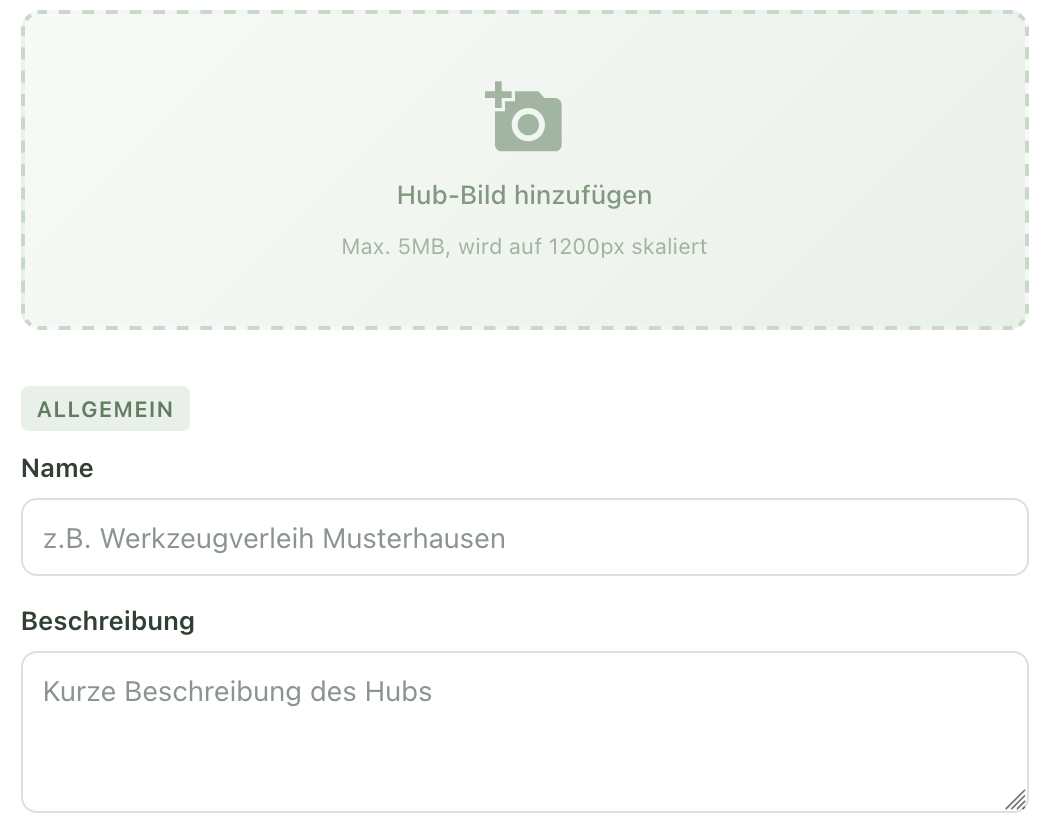
- Name: Wie soll dein Hub heißen? (z.B. "Werkstatt im Hinterhof")
- Beschreibung: Erzähl kurz, was man bei dir machen kann
- Hub-Bild: Ein ansprechendes Foto macht deinen Hub attraktiver! Tippe auf "Hub-Bild hinzfügen" und wähle ein Foto von deinem Gerät.
3. Standort festlegen
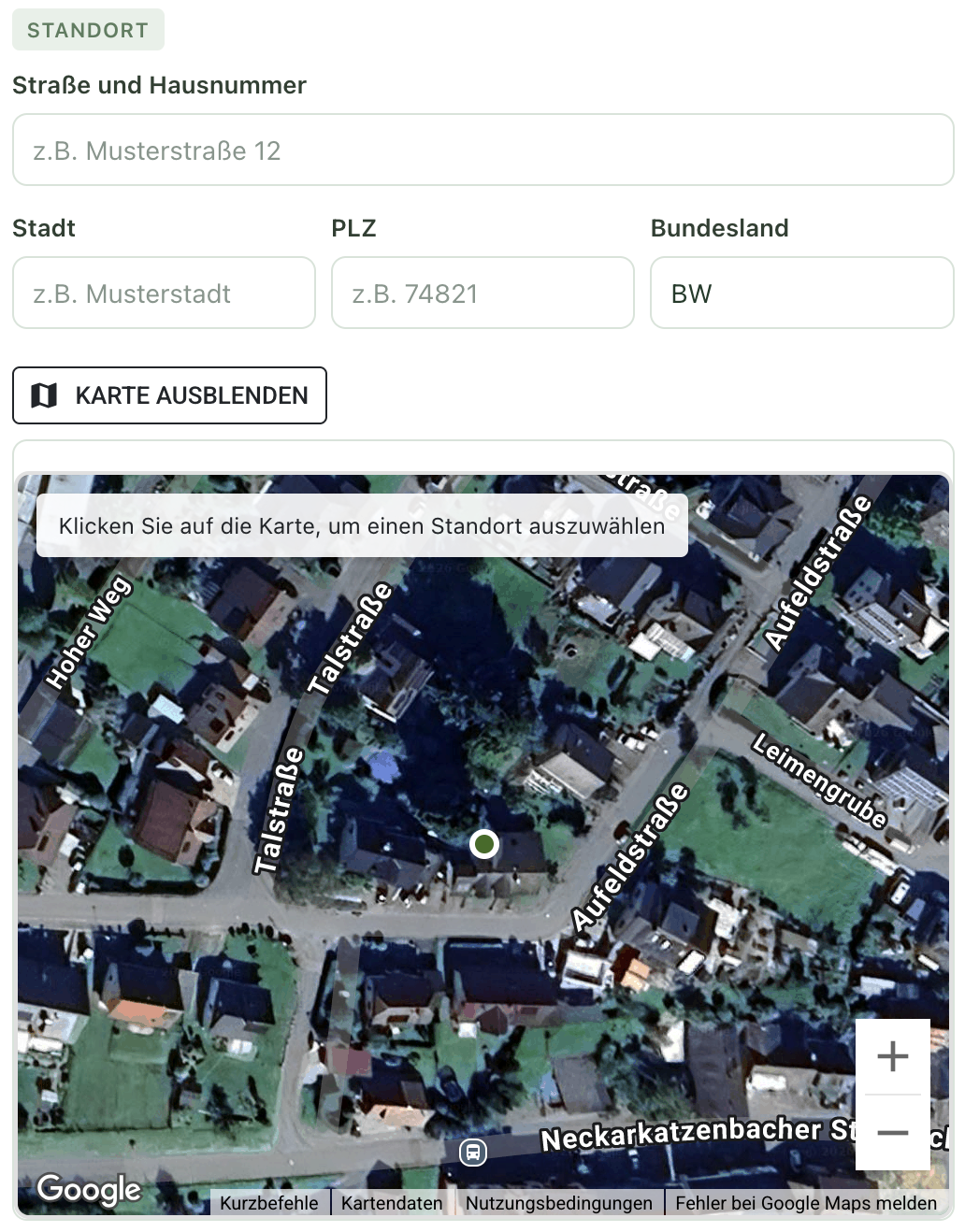
- Gib Straße, Stadt und PLZ ein
- Oder tippe auf "Standort auf Karte wählen" und setze den Pin direkt auf der Karte
4. Kategorien einstellen
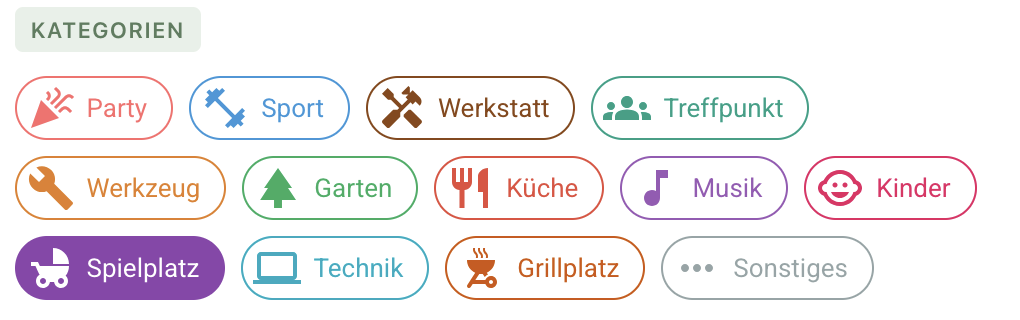
Kategorien: Wähle passende Kategorien aus (du kannst mehrere auswählen)
3. Kapazität und Zeitslots festlegen
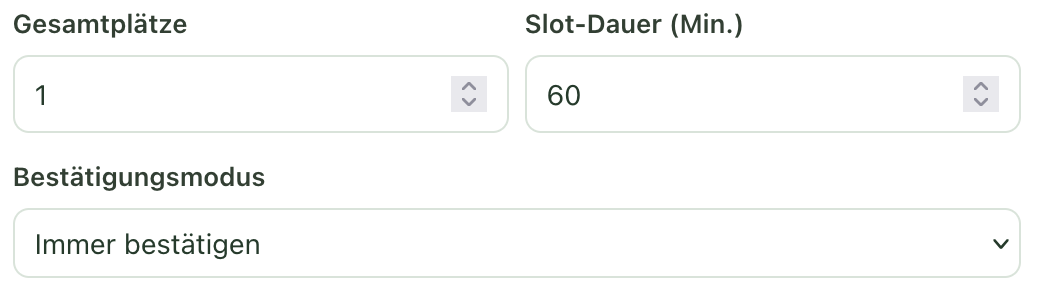
- Gesamtplätze: Wie viele Leute können gleichzeitig da sein?
- Slot-Dauer: Wie lang ist ein Buchungszeitraum? (z.B. 60 Minuten)
- Bestätigungsmodus:
- "Immer bestätigen" – Du musst jede Buchung manuell freigeben
- "Erste Buchung" – Nur die erste Buchung eines neuen Nutzers muss bestätigt werden
- "Keine (direkt buchen)" – Buchungen werden automatisch bestätigt
4. Benachrichtigungen

Aktiviere die Checkbox, wenn du per E-Mail oder Matrix über neue Buchungen informiert werden möchtest.
7. Speichern
Tippe auf "Speichern" – fertig! Dein Hub ist jetzt sichtbar.
Deinen Hub verwalten
Im Tab "Meine Hubs" siehst du alle Hubs, die du erstellt hast. Für jeden Hub hast du mehrere Möglichkeiten:
Hub bearbeiten
 Tippe auf das Stift-Symbol in der Hub-Karte oder auf "Bearbeiten", um Name, Beschreibung, Kategorien usw. zu ändern.
Öffnungszeiten einrichten

Tippe auf "Verwalten", um die Öffnungszeiten festzulegen:
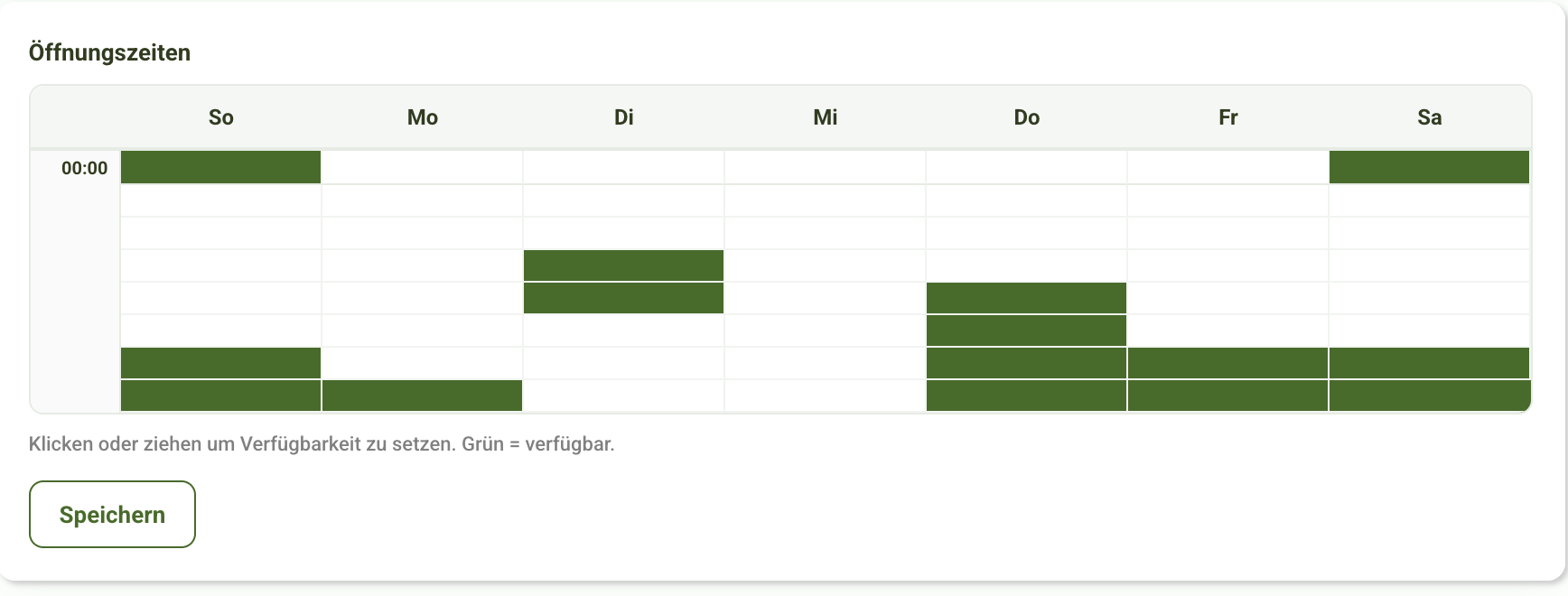
- Du siehst einen Wochenplan mit allen Tagen
- Tippe auf die Zeitfenster, in denen dein Hub verfügbar sein soll (sie werden grün)
- Die Änderungen werden automatisch gespeichert
Tipp: Nur in den grünen Zeiträumen können Nachbarn buchen!
Buchungen verwalten
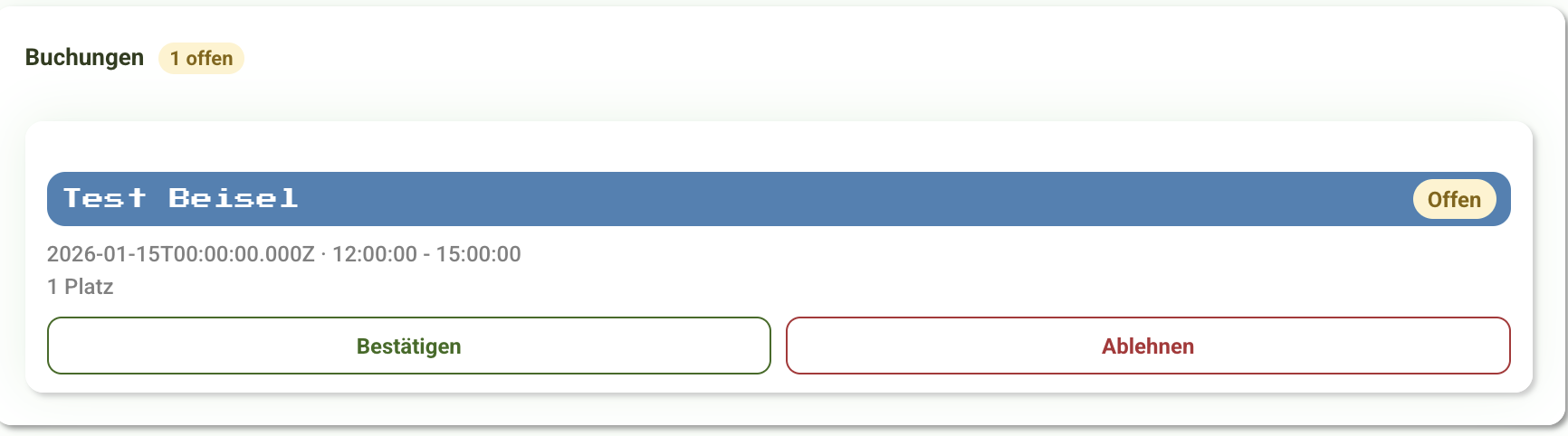
Im Verwaltungsbereich siehst du auch alle eingegangenen Buchungen:
- Offene Anfragen: Hier kannst du Buchungen bestätigen oder ablehnen
- Bestätigte Buchungen: Übersicht, wer wann kommt
- Filterung: Nutze die Filter-Chips, um nach Status zu filtern
Kalender-Abo (iCal)

Du kannst deine Hub-Buchungen in deinen persönlichen Kalender (Google, Apple, Outlook) einbinden:
- Kopiere die iCal-URL unten im Verwaltungsbereich
- Füge sie in deiner Kalender-App als "Abo" hinzu
- Alle Buchungen erscheinen automatisch in deinem Kalender
Hub deaktivieren oder löschen

- Deaktivieren: Tippe auf "Deaktivieren" – der Hub wird unsichtbar, aber nicht gelöscht

- Löschen: Öffne "Bearbeiten" und tippe unten auf "Hub löschen"
Verbesserungen vorschlagen
Einstellungen anpassen
Profileinstellungen anpassen
Die meisten Einstellungen mit denen ihr in eurem Alltag auf help! zu tun habt findet ihr in eurem Benutzerprofil. Hier könnt ihr eure Aktuellen Einstellungen ansehen sowie diese Anpassen.
Euer Benutzerprofil

Um euer Profil anzuzeigen, klickt einfach in der oberen Navigationsleiste auf euer Avatarbild. Habt ihr noch keinen Avatarbild festgelegt erscheint hier ein Platzhalter.
Profilbereiche

Nun wird euer Profil geladen - schauen wir uns die verschiedenen Bereiche gemeinsam an:
Name und Avatarbild

Den Anfang machen euer hinterlegter Name - und wenn ihr eines hinterlegt habt, ein Bild für euren Benutzer.
Helfer Statistik
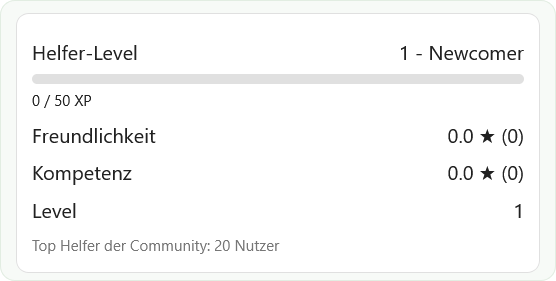
Helfer Level
Dein Helfer-Level zeigt dir wie viel du schon für die Gemeinschaft gegeben hast. Erhalte "Erfahrungspunkte" durch das Abschließen von Hilfsgesuchen und steige in deinem Helfer-Level auf.
Freundlichkeit und Kompetenz
Bewertungen die du erhälst bewegen sich entlang dieser beiden Skalen. Ein gute Bewertung liegt ausgewogen zwischen Kompetenz und Freundlichkeit.
Adresse und Kontaktdaten
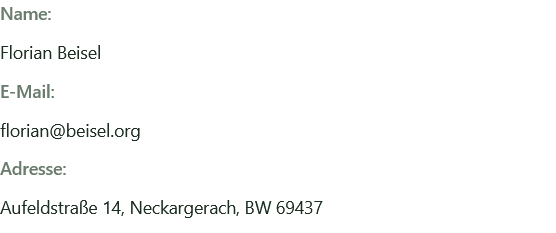
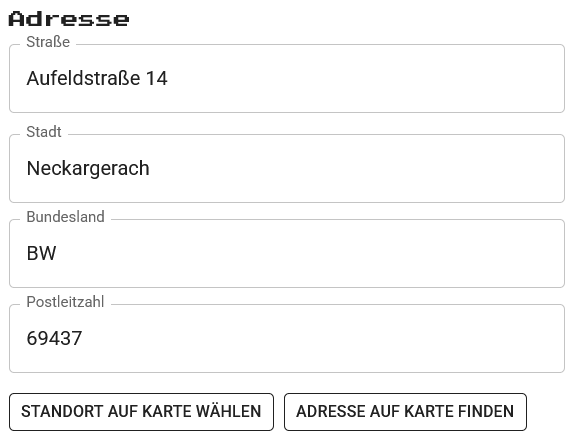
Hier siehst du die von dir hinterlegten Kontakt und Adressdaten übersichtlich zusammengefasst. Dein Name wird für die Anzeige von Hilfsgesuchen und Angeboten für andere angemeldete Benutzer verwendet. Deine E-Mail dient der Kommunikation auf der Plattform und ist außerdem dein Login-Name. Letztlich dient deine Adresse dazu, die "Zuhause verwenden" Funktion ermöglichen.
Öffentliches Verzeichnis / Helfer-Galerie
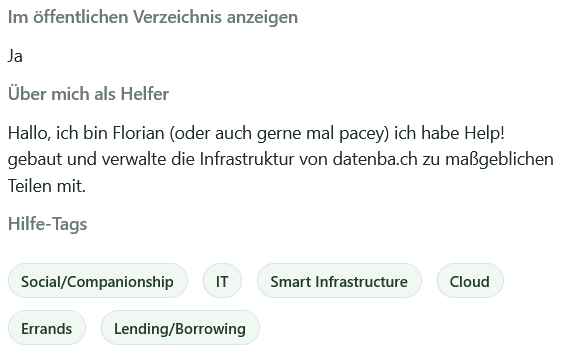
Diese Einstellungen sind nur relevant wenn du vorhast im öffentlichen Verzeichnis der Helfer-Galerie aufgelistet zu werden. Hier siehst du übersichtlich den Status: ob du angezeigt wirst oder nicht die von dir hinterlegte kurze Selbstbeschreibung die in der Galerie angezeigt wird und die Kategorien bzw. Hilfe-Tags die du anbieten möchtest.
Matrix Verbindung
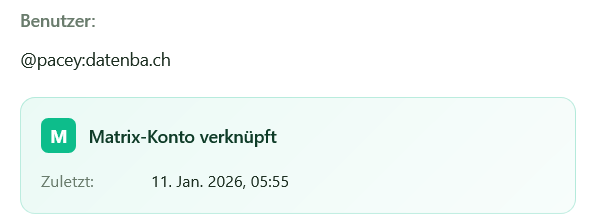
Die folgenden Einstellungen betreffen die Verbindung zum datenbach x matrix Server. Über das Benutzer Feld, seid ihr in der Lage euren Namen auf unserem Matrix Server zu hinterlegen. Dies ermöglicht einem unserer Matrix Bots euch direkt zu den Aufgaben Chatrooms hinzuzfügen.
Darunter seht ihr den Status der SSO Verbindung über Matrix - dies ist nur relevant für euch wenn ihr die Registrierung bzw. das anmelden über Matrix verwendet. Sobald euer Konto erfolgreich mit eurem Matrix Account verknüpft ist solltet ihr hier die Information über die aktive Verbindung sehen.
Wenn ihr euch mit Benutzername und Kennwort anmeldet ist der Teil egal.
Matrix Account verknüpfen
Hier unten ist auch gleich der Button zum verlinken eines bestehenden Accounts mit eurem Matrix Konto - falls ihr das nachträglich tun wollt.
Profil bearbeiten

Wenn es was besonderes gibt, steht das wahrscheinlich da.
Persönliche Informationen
Adresse
Einstellungen zur Helfer-Galerie
Matrix Einstellungen
