# Hubs – Deine Nachbarschaftsräume
Willkommen bei den **Hubs!** Hier kannst du tolle Orte in deiner Nachbarschaft entdecken und nutzen – ob Werkstatt, Grillplatz, Partyraum oder Sportfläche. Und wenn du selbst etwas anzubieten hast, kannst du ganz einfach deinen eigenen Hub erstellen.
# Was sind Hubs?
Hubs sind Orte in deiner Nachbarschaft, die von Nachbarn für Nachbarn angeboten werden. Das kann alles Mögliche sein:
[](https://wiki.datenba.ch/uploads/images/gallery/2026-01/image-1768494894949.png)
- 🔧 **Werkstatt** – Bohrmaschine, Werkbank & Co. mitnutzen
- 🎉 **Partyraum** – Perfekt für Geburtstage oder Feiern
- ⚽ **Sportfläche** – Gemeinsam aktiv sein
- 🌿 **Garten** – Gemeinschaftsgärtnern
- 🍖 **Grillplatz** – Zusammen grillen
- 🎵 **Musikraum** – Üben ohne die Nachbarn zu stören
- 👶 **Kinder-/Spielbereich** – Spielen und toben
- 💻 **Technik-/Coworking** – Arbeiten oder basteln
- 🏠 **Treffpunkt** – Einfach gemütlich zusammenkommen
Es gibt zwei Arten von Hubs:
- **Buchbare Hubs** – Du reservierst dir einen Zeitslot und der Anbieter bestätigt (je nach Einstellung)
- **Öffentliche Orte** – Frei zugänglich, keine Buchung nötig (z.B. ein öffentlicher Spielplatz)
# Die Hubs-Seite im Überblick
Wenn du die Hubs-Seite öffnest, siehst du:
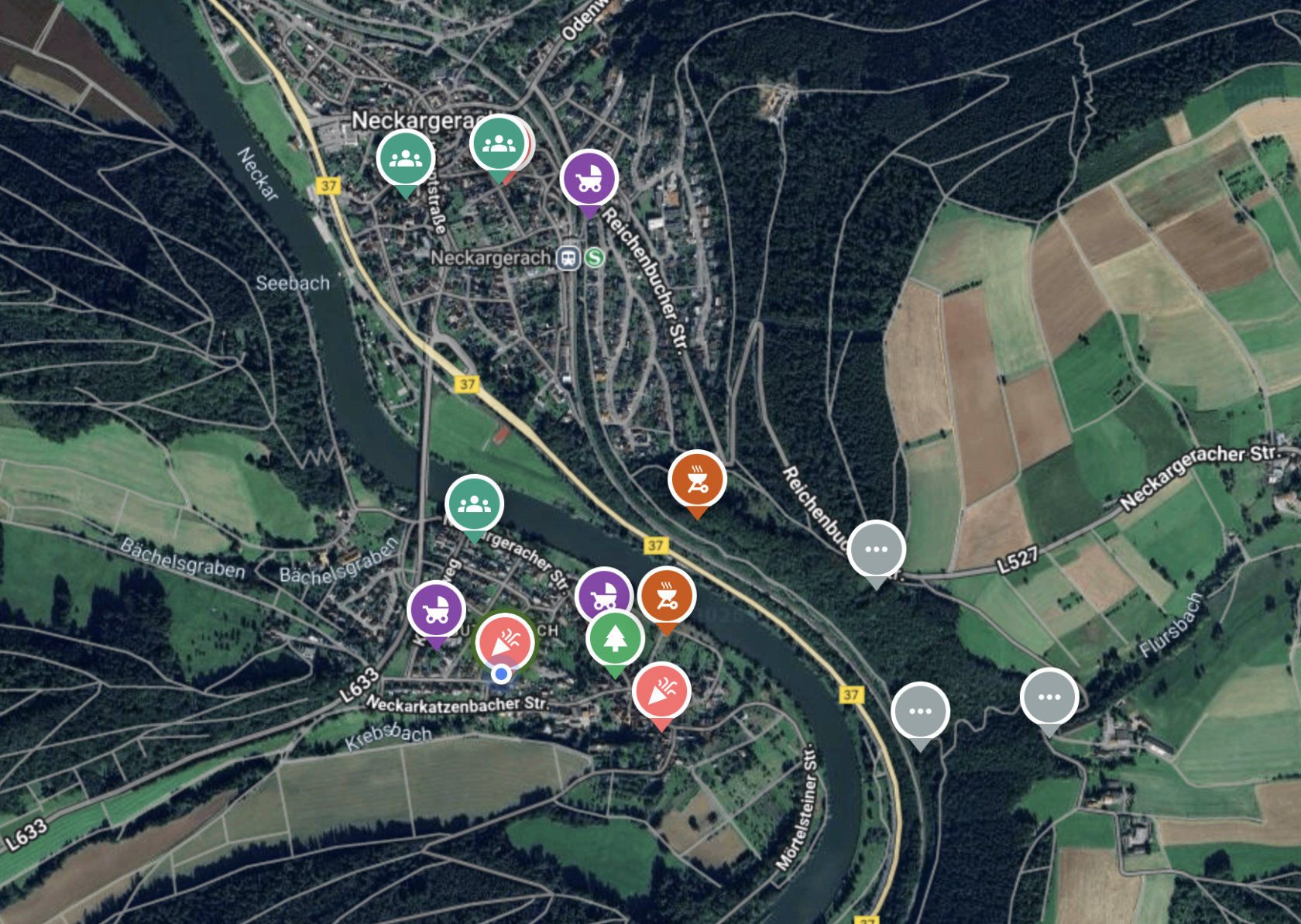
1. **Eine Karte** im Hintergrund mit allen Hubs in deiner Nähe als Marker
[](https://wiki.datenba.ch/uploads/images/gallery/2026-01/image-1768503502296.png)
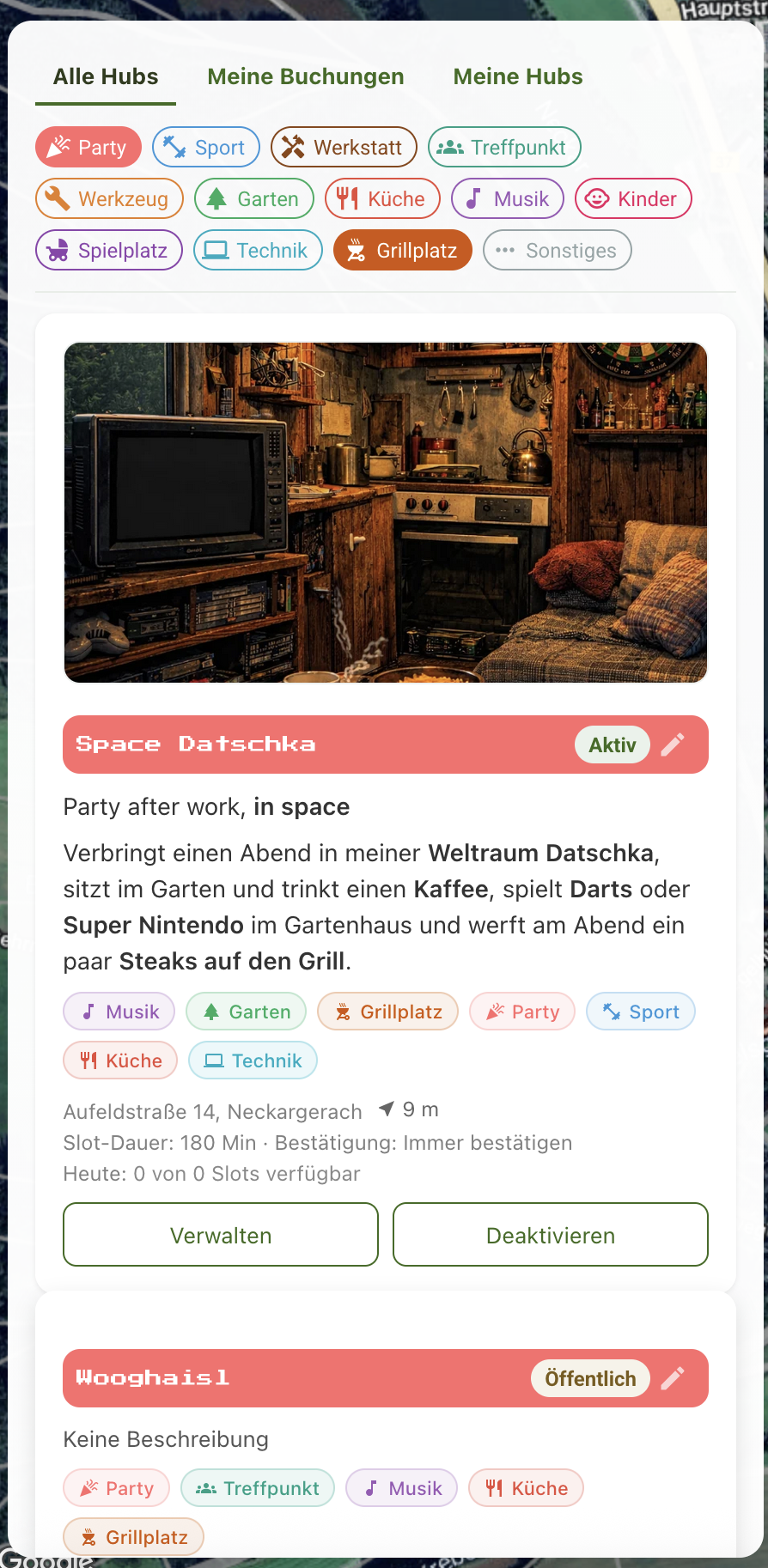
3. **Ein seitliches Panel** (links am Desktop, unten am Handy) mit einer Liste aller Hubs
[](https://wiki.datenba.ch/uploads/images/gallery/2026-01/image-1768503201332.png)
4. **Oben in der Mitte** die Navigationsleiste mit dem "Hub erstellen"-Button
[](https://wiki.datenba.ch/uploads/images/gallery/2026-01/image-1768503557904.png)
### Die drei Tabs
Im seitlichen Panel findest du drei Tabs:
[](https://wiki.datenba.ch/uploads/images/gallery/2026-01/image-1768503653600.png)
- **Alle Hubs** – Zeigt alle verfügbaren Hubs in deiner Nähe
- **Meine Buchungen** – Hier siehst du Buchungen, die du gemacht hast
- **Meine Hubs** – Zeigt Hubs, die du selbst erstellt hast
### Nach Kategorien filtern
[](https://wiki.datenba.ch/uploads/images/gallery/2026-01/image-1768503730154.png)
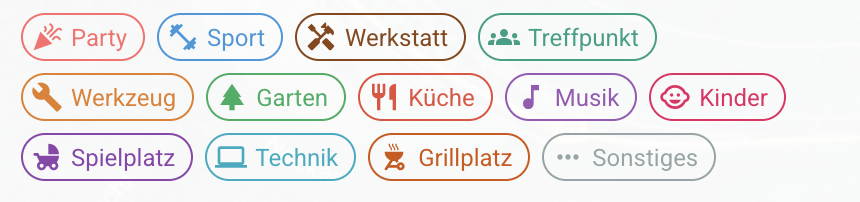
Unter den Tabs siehst du bunte Kategorie-Chips (Werkstatt, Party, Sport, usw.). Tippe auf eine Kategorie, um nur Hubs dieser Art anzuzeigen. Du kannst auch mehrere Kategorien gleichzeitig auswählen.
# Einen Hub entdecken und buchen
### 1. Hub auswählen
Du hast zwei Möglichkeiten:
- **Über die Liste:** Scrolle durch die Hub-Karten und tippe auf einen, der dich interessiert [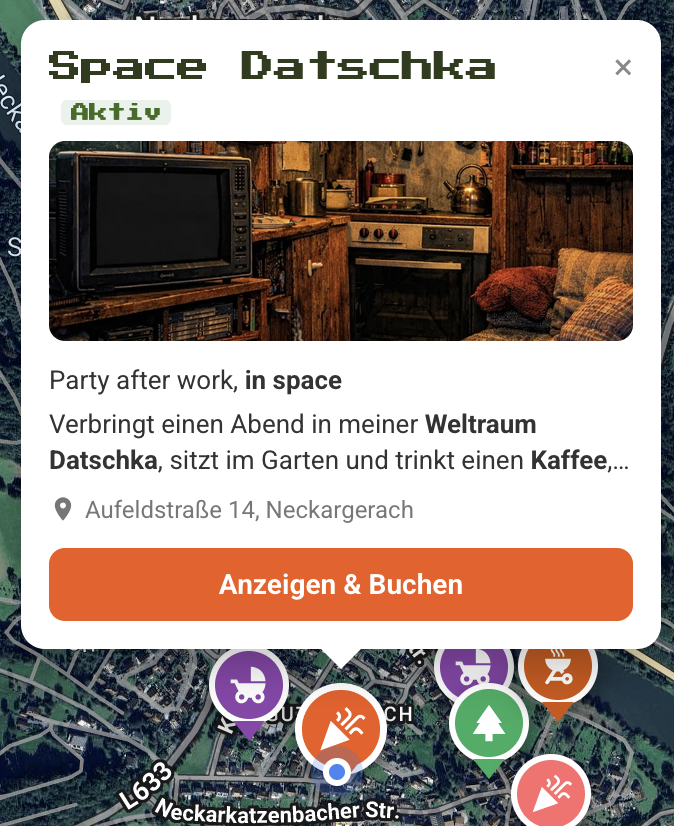](https://wiki.datenba.ch/uploads/images/gallery/2026-01/image-1768505461318.png)
- **Über die Karte:** Tippe auf einen Marker auf der Karte, um eine kurze Vorschau zu sehen [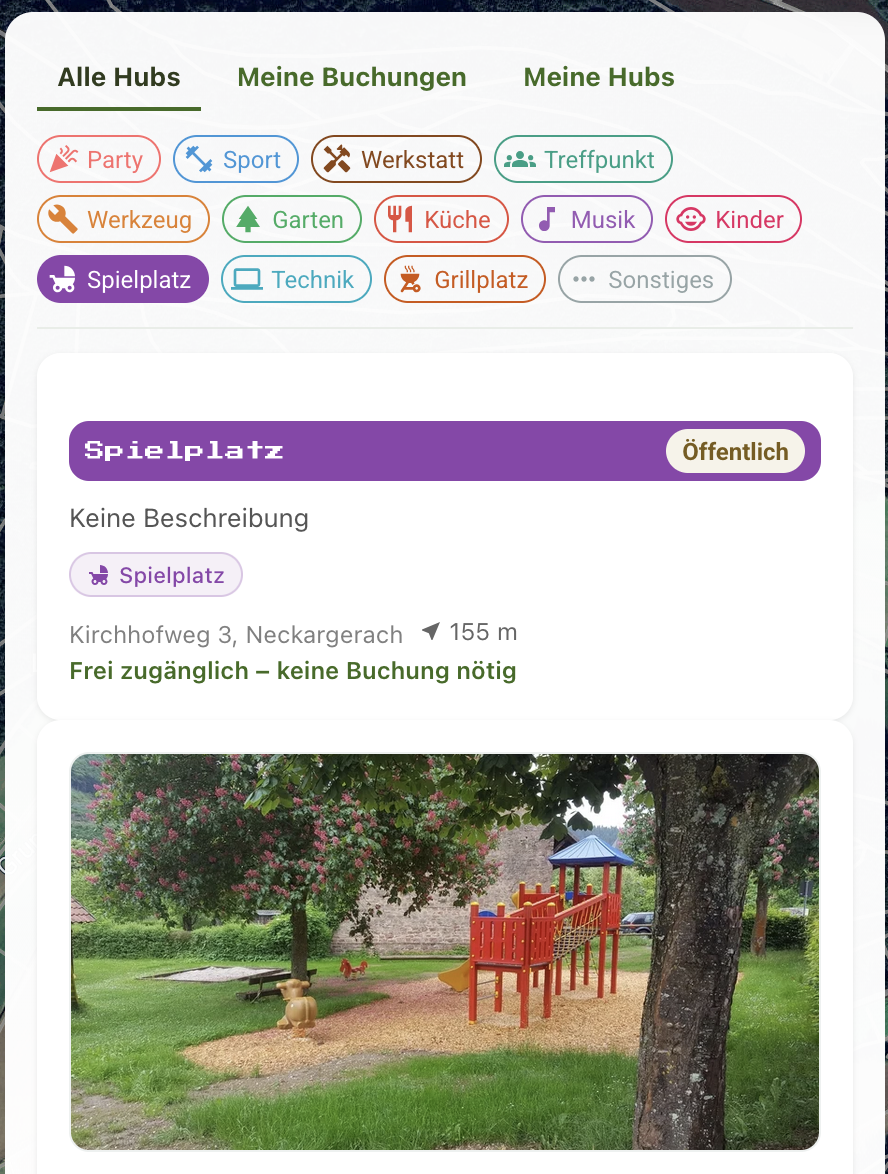](https://wiki.datenba.ch/uploads/images/gallery/2026-01/image-1768505548306.png)
### 2. Details ansehen
[](https://wiki.datenba.ch/uploads/images/gallery/2026-01/image-1768505209287.png)
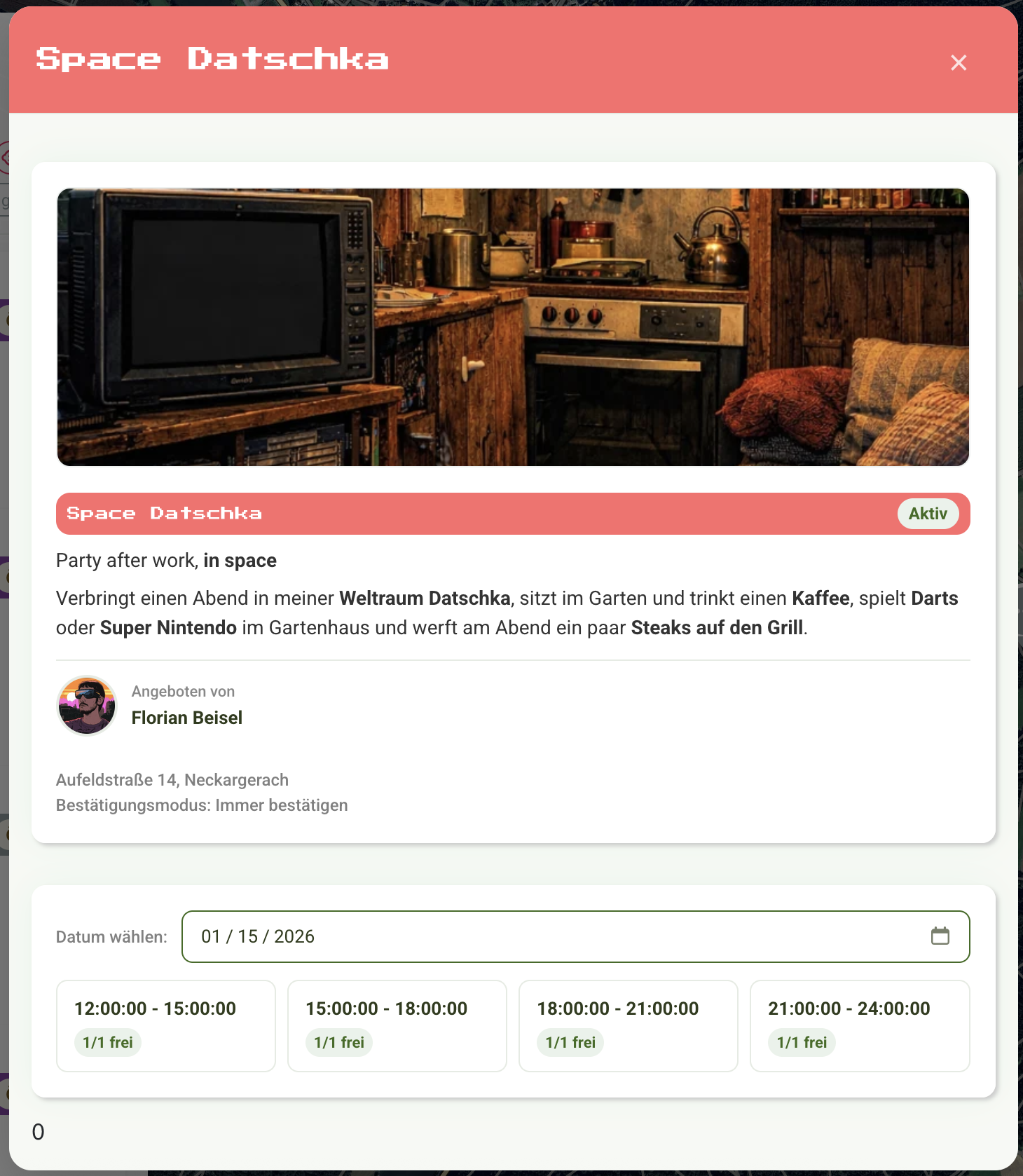
Wenn du einen Hub antippst, öffnet sich ein Fenster mit allen wichtigen Infos:
- **Bild** des Hubs (wenn vorhanden)
- **Name und Beschreibung** – Was wird hier angeboten?
- **Kategorien** – Um welche Art von Ort handelt es sich?
- **Anbieter** – Wer stellt den Hub zur Verfügung?
- **Adresse** – Wo findest du den Hub?
- **Bestätigungsmodus** – Muss der Anbieter deine Buchung bestätigen?
### 3. Einen Zeitslot buchen
[](https://wiki.datenba.ch/uploads/images/gallery/2026-01/image-1768505243501.png)
*Hinweis: Bei öffentlichen Orten (mit dem gelben "Öffentlich"-Badge) ist keine Buchung nötig – du kannst einfach hingehen!*
Für buchbare Hubs:
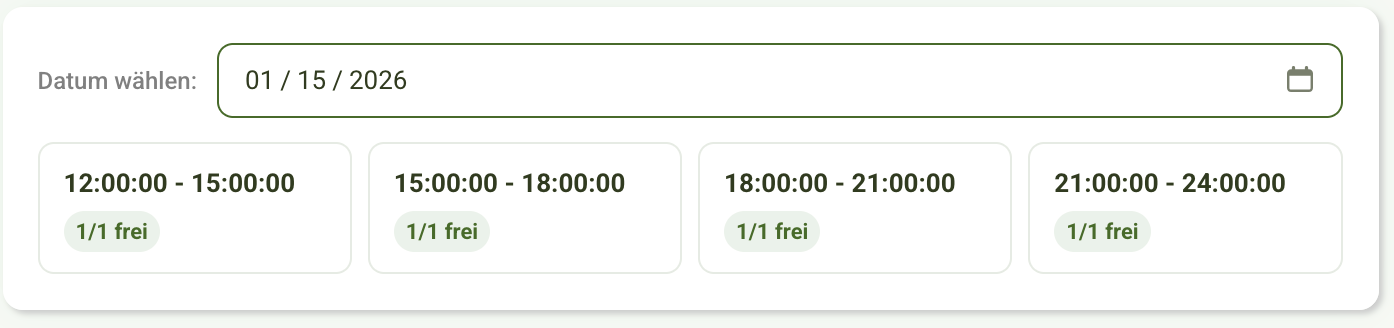
1. **Datum wählen:** Nutze den Kalender, um einen Tag auszusuchen
2. **Zeitslot wählen:** Du siehst alle verfügbaren Zeitfenster für diesen Tag. Grüne Slots haben noch Plätze frei
3. **Buchen:** Tippe auf einen freien Slot – es öffnet sich ein kurzes Buchungsfenster
4. **Bestätigen:** Gib an, wie viele Plätze du brauchst, und schicke die Buchung ab
### Nach der Buchung
[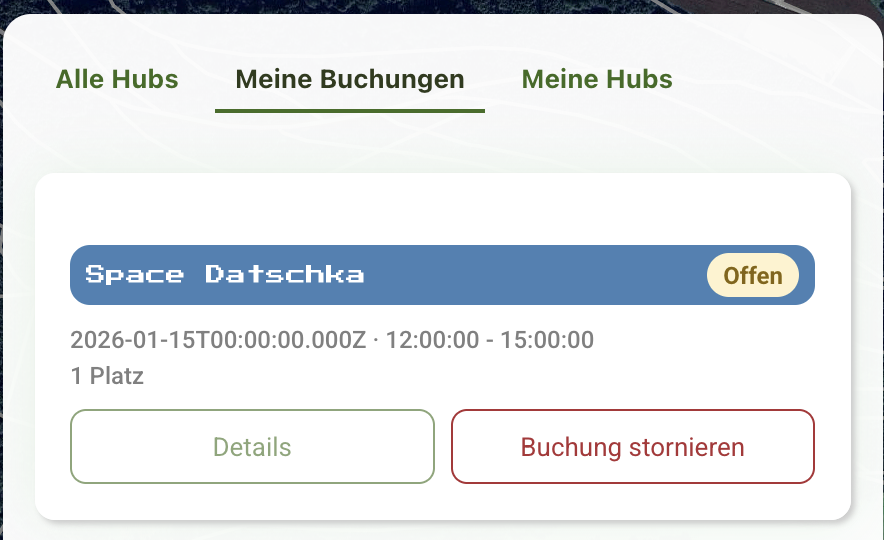](https://wiki.datenba.ch/uploads/images/gallery/2026-01/image-1768505320609.png)
- Deine Buchung erscheint im Tab **"Meine Buchungen"**
- Je nach Bestätigungsmodus des Hubs:
- **Status "Offen"** – Der Anbieter muss noch bestätigen
- **Status "Bestätigt"** – Du kannst zur gebuchten Zeit hingehen
- **Status "Abgelehnt"** – Die Buchung wurde leider abgelehnt
Du kannst eine Buchung jederzeit **stornieren**, solange sie noch nicht abgelaufen ist.
# Einen eigenen Hub erstellen
Du hast einen tollen Ort, den du mit deinen Nachbarn teilen möchtest? So geht's:
### 1. Hub-Erstellung starten
[](https://wiki.datenba.ch/uploads/images/gallery/2026-01/image-1768509895384.png)
Tippe oben rechts auf den orangefarbenen **"+ Hub"**-Button.
### 2. Grundinfos eingeben
[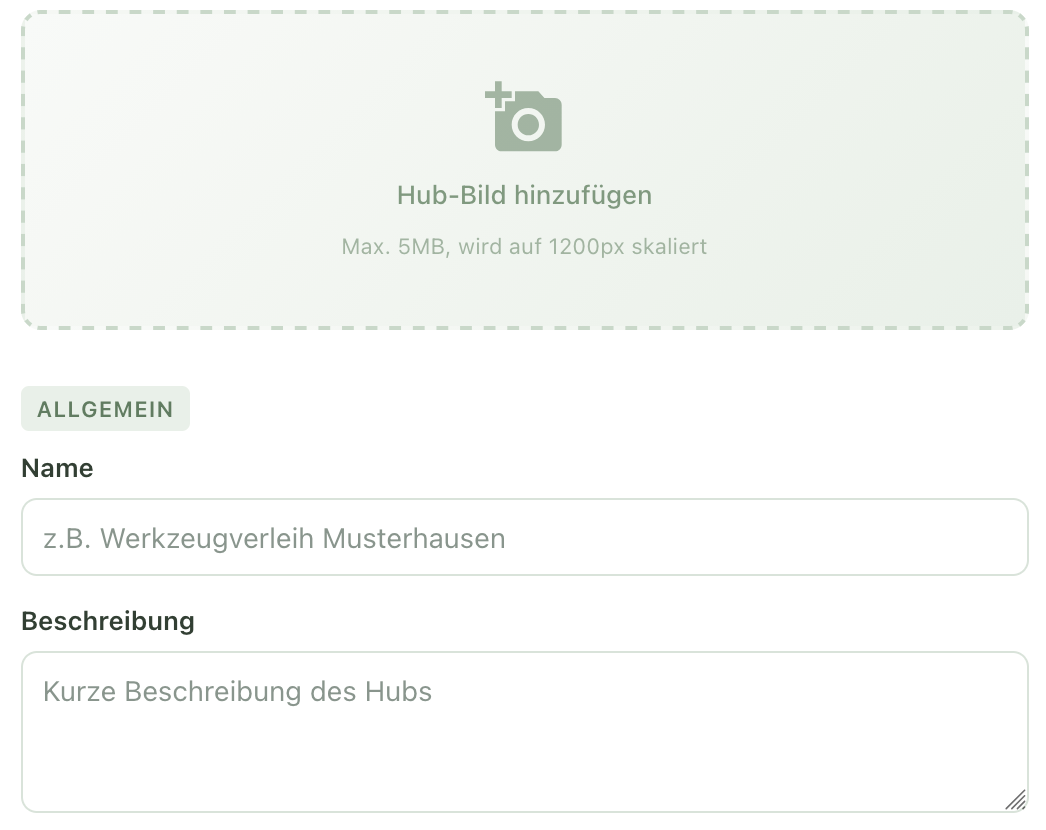](https://wiki.datenba.ch/uploads/images/gallery/2026-01/image-1768509995825.png)
- **Name:** Wie soll dein Hub heißen? (z.B. "Werkstatt im Hinterhof")
- **Beschreibung:** Erzähl kurz, was man bei dir machen kann
- **Hub-Bild:** Ein ansprechendes Foto macht deinen Hub attraktiver! Tippe auf "Hub-Bild hinzfügen" und wähle ein Foto von deinem Gerät.
### 3. Standort festlegen
[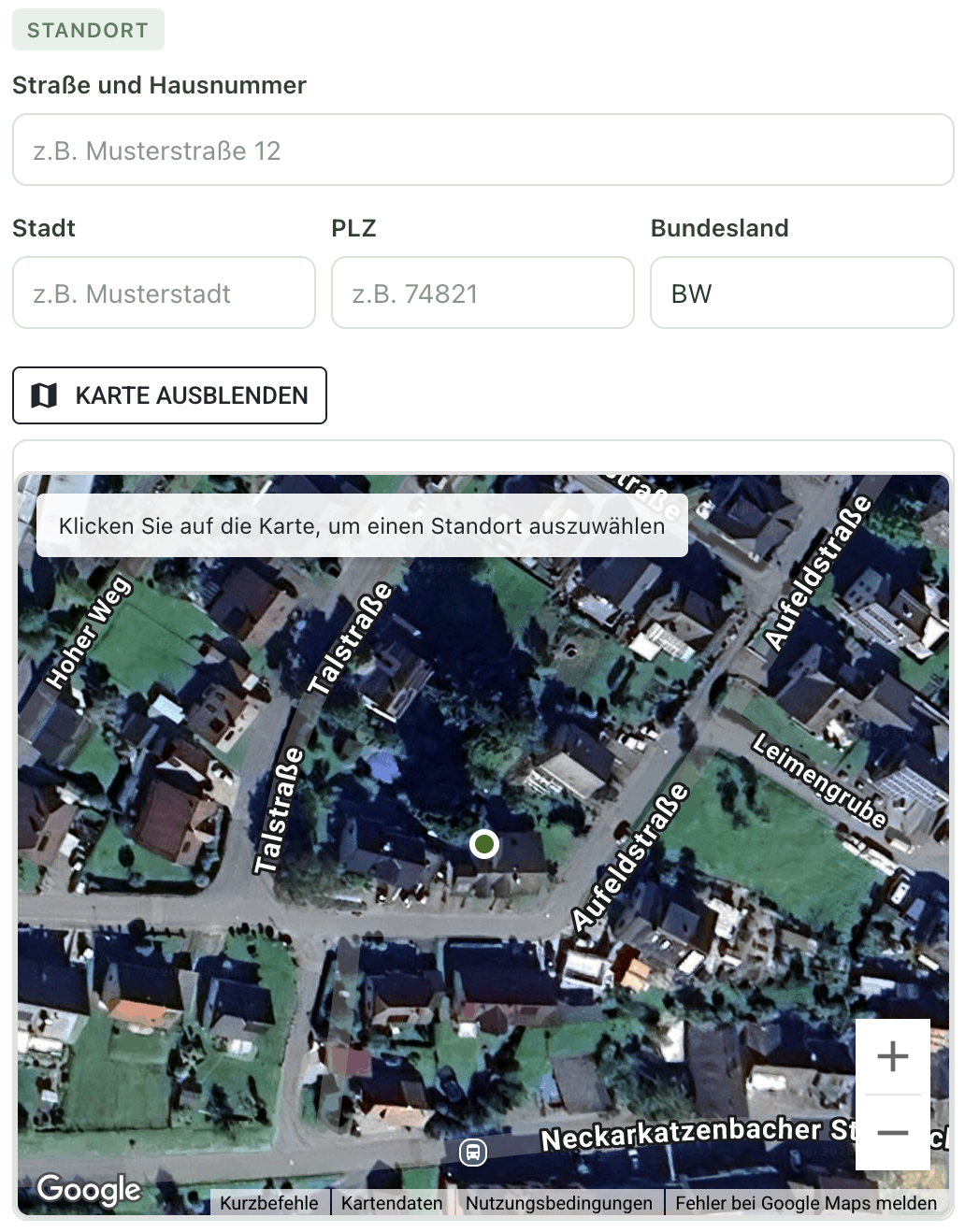](https://wiki.datenba.ch/uploads/images/gallery/2026-01/image-1768510160962.png)
- Gib **Straße, Stadt und PLZ** ein
- Oder tippe auf **"Standort auf Karte wählen"** und setze den Pin direkt auf der Karte
### 4. Kategorien einstellen
[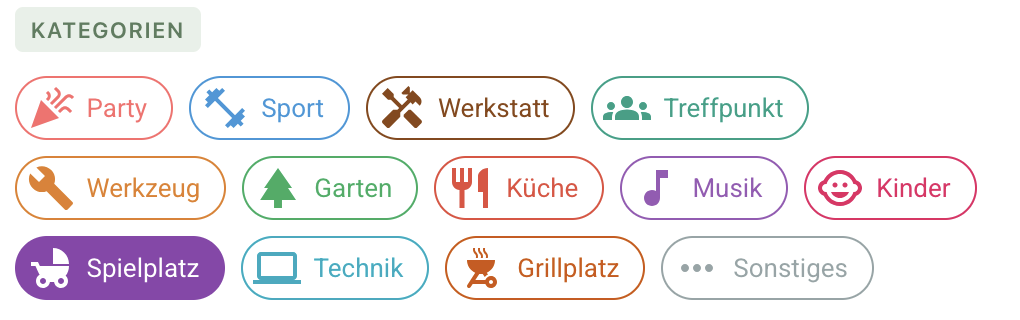](https://wiki.datenba.ch/uploads/images/gallery/2026-01/image-1768510304273.png)
**Kategorien:** Wähle passende Kategorien aus (du kannst mehrere auswählen)
### 3. Kapazität und Zeitslots festlegen
[](https://wiki.datenba.ch/uploads/images/gallery/2026-01/image-1768510032986.png)
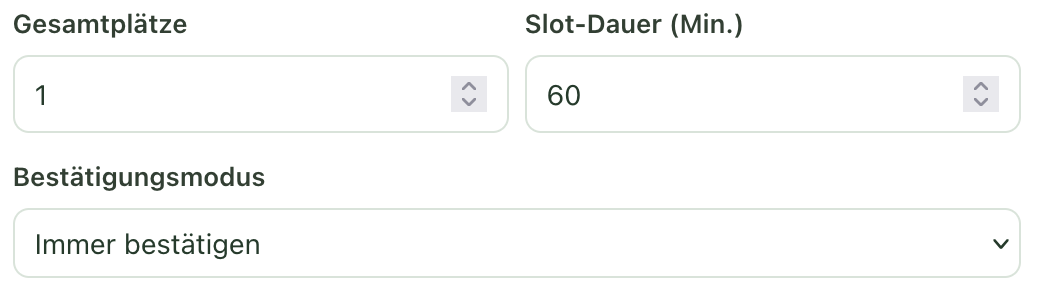
- **Gesamtplätze:** Wie viele Leute können gleichzeitig da sein?
- **Slot-Dauer:** Wie lang ist ein Buchungszeitraum? (z.B. 60 Minuten)
- **Bestätigungsmodus:**
- *"Immer bestätigen"* – Du musst jede Buchung manuell freigeben
- *"Erste Buchung"* – Nur die erste Buchung eines neuen Nutzers muss bestätigt werden
- *"Keine (direkt buchen)"* – Buchungen werden automatisch bestätigt
### 4. Benachrichtigungen
[](https://wiki.datenba.ch/uploads/images/gallery/2026-01/image-1768510542338.png)
Aktiviere die Checkbox, wenn du per E-Mail oder Matrix über neue Buchungen informiert werden möchtest.
### 7. Speichern
Tippe auf **"Speichern"** – fertig! Dein Hub ist jetzt sichtbar.
# Deinen Hub verwalten
Im Tab **"Meine Hubs"** siehst du alle Hubs, die du erstellt hast. Für jeden Hub hast du mehrere Möglichkeiten:
### Hub bearbeiten
[](https://wiki.datenba.ch/uploads/images/gallery/2026-01/image-1768510696671.png)
Tippe auf das **Stift-Symbol** in der Hub-Karte oder auf **"Bearbeiten"**, um Name, Beschreibung, Kategorien usw. zu ändern.
### Öffnungszeiten einrichten
[](https://wiki.datenba.ch/uploads/images/gallery/2026-01/image-1768510719640.png)
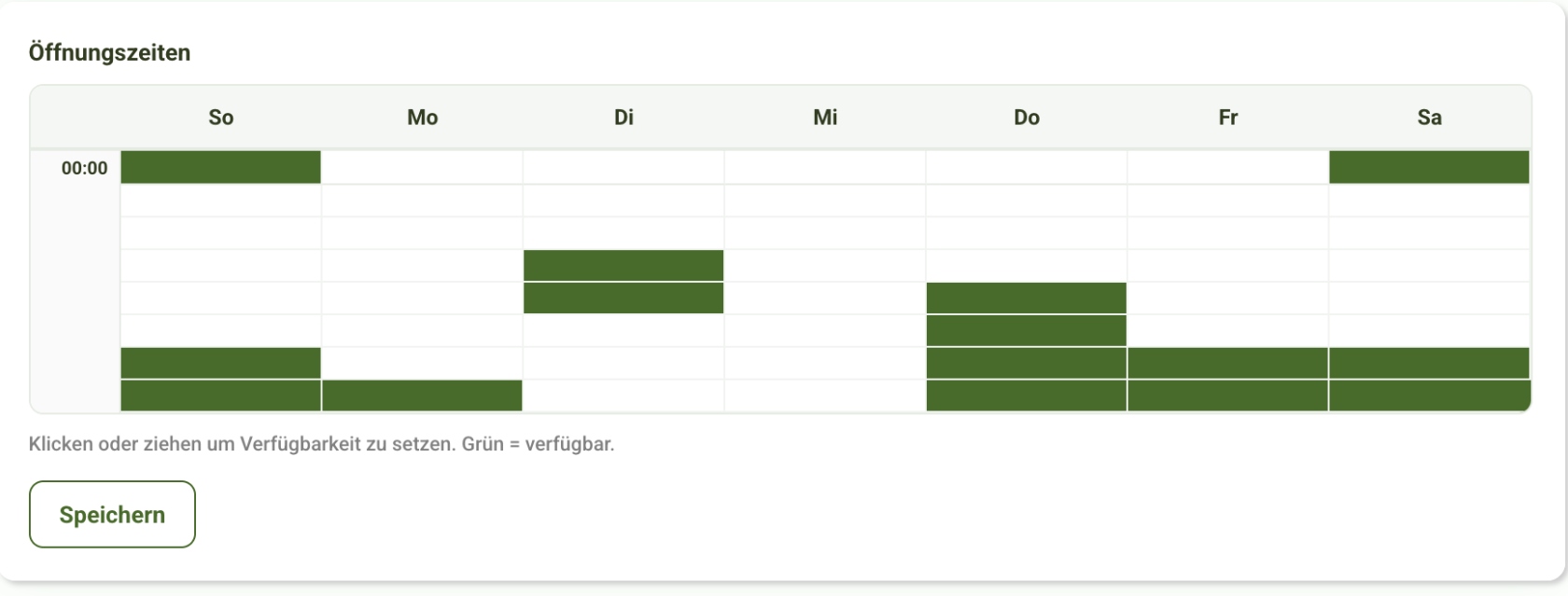
Tippe auf **"Verwalten"**, um die Öffnungszeiten festzulegen:
[](https://wiki.datenba.ch/uploads/images/gallery/2026-01/image-1768510763422.png)
1. Du siehst einen Wochenplan mit allen Tagen
2. Tippe auf die Zeitfenster, in denen dein Hub verfügbar sein soll (sie werden grün)
3. Die Änderungen werden automatisch gespeichert
*Tipp: Nur in den grünen Zeiträumen können Nachbarn buchen!*
### Buchungen verwalten
[](https://wiki.datenba.ch/uploads/images/gallery/2026-01/image-1768510803528.png)
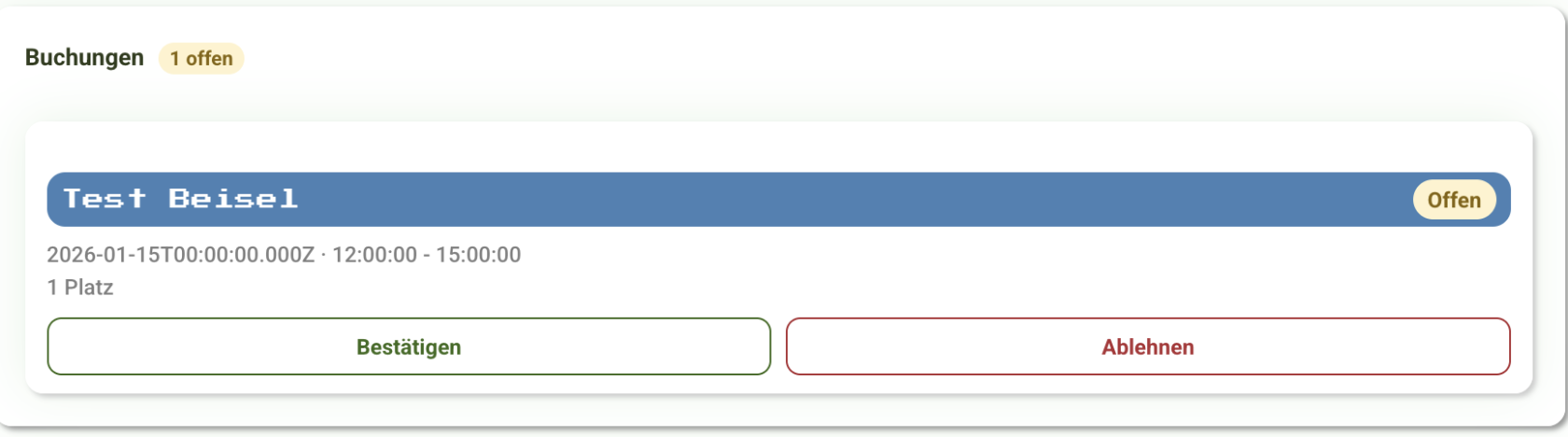
Im Verwaltungsbereich siehst du auch alle eingegangenen Buchungen:
- **Offene Anfragen:** Hier kannst du Buchungen **bestätigen** oder **ablehnen**
- **Bestätigte Buchungen:** Übersicht, wer wann kommt
- **Filterung:** Nutze die Filter-Chips, um nach Status zu filtern
### Kalender-Abo (iCal)
[](https://wiki.datenba.ch/uploads/images/gallery/2026-01/image-1768510839945.png)
Du kannst deine Hub-Buchungen in deinen persönlichen Kalender (Google, Apple, Outlook) einbinden:
1. Kopiere die iCal-URL unten im Verwaltungsbereich
2. Füge sie in deiner Kalender-App als "Abo" hinzu
3. Alle Buchungen erscheinen automatisch in deinem Kalender
### Hub deaktivieren oder löschen
[](https://wiki.datenba.ch/uploads/images/gallery/2026-01/image-1768510869971.png)
- **Deaktivieren:** Tippe auf "Deaktivieren" – der Hub wird unsichtbar, aber nicht gelöscht
[](https://wiki.datenba.ch/uploads/images/gallery/2026-01/image-1768510900256.png)
- **Löschen:** Öffne "Bearbeiten" und tippe unten auf "Hub löschen"
# Verbesserungen vorschlagen