Hubs – Deine Nachbarschaftsräume
Willkommen bei den Hubs! Hier kannst du tolle Orte in deiner Nachbarschaft entdecken und nutzen – ob Werkstatt, Grillplatz, Partyraum oder Sportfläche. Und wenn du selbst etwas anzubieten hast, kannst du ganz einfach deinen eigenen Hub erstellen.
- Was sind Hubs?
- Die Hubs-Seite im Überblick
- Einen Hub entdecken und buchen
- Einen eigenen Hub erstellen
- Deinen Hub verwalten
- Verbesserungen vorschlagen
Was sind Hubs?
Hubs sind Orte in deiner Nachbarschaft, die von Nachbarn für Nachbarn angeboten werden. Das kann alles Mögliche sein:
- 🔧 Werkstatt – Bohrmaschine, Werkbank & Co. mitnutzen
- 🎉 Partyraum – Perfekt für Geburtstage oder Feiern
- ⚽ Sportfläche – Gemeinsam aktiv sein
- 🌿 Garten – Gemeinschaftsgärtnern
- 🍖 Grillplatz – Zusammen grillen
- 🎵 Musikraum – Üben ohne die Nachbarn zu stören
- 👶 Kinder-/Spielbereich – Spielen und toben
- 💻 Technik-/Coworking – Arbeiten oder basteln
- 🏠 Treffpunkt – Einfach gemütlich zusammenkommen
Es gibt zwei Arten von Hubs:
- Buchbare Hubs – Du reservierst dir einen Zeitslot und der Anbieter bestätigt (je nach Einstellung)
- Öffentliche Orte – Frei zugänglich, keine Buchung nötig (z.B. ein öffentlicher Spielplatz)
Die Hubs-Seite im Überblick
Wenn du die Hubs-Seite öffnest, siehst du:
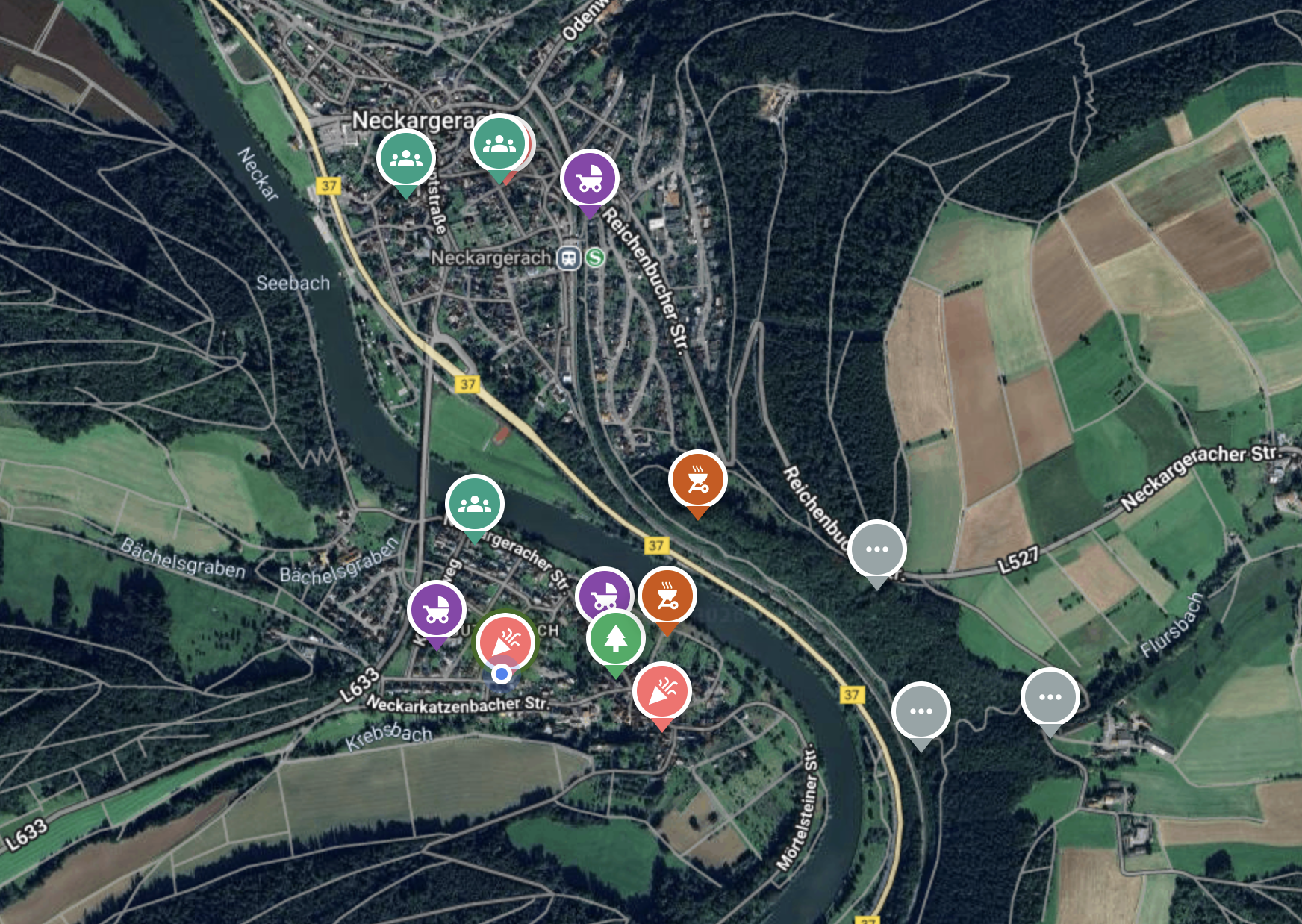
- Eine Karte im Hintergrund mit allen Hubs in deiner Nähe als Marker

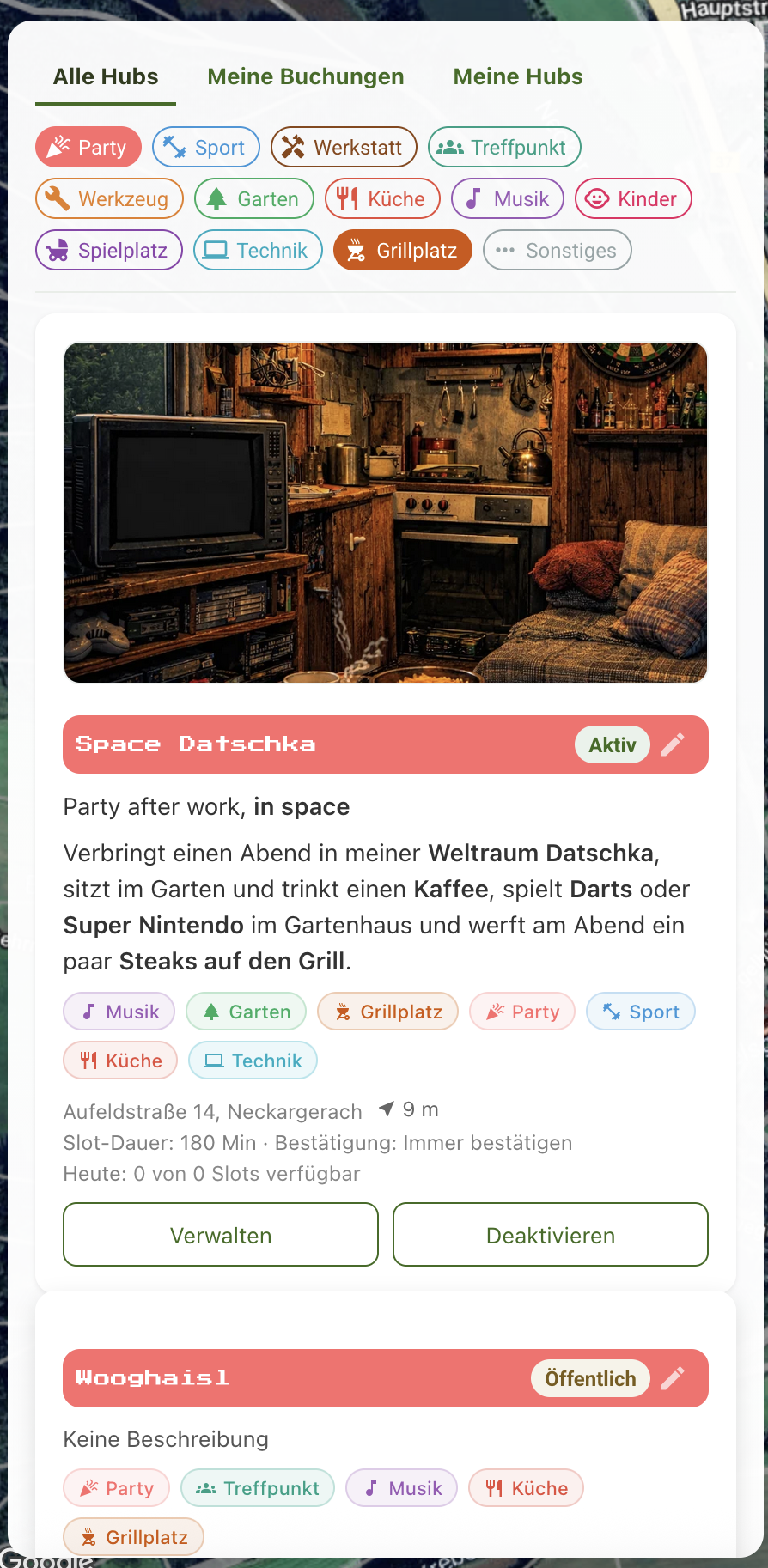
- Ein seitliches Panel (links am Desktop, unten am Handy) mit einer Liste aller Hubs

- Oben in der Mitte die Navigationsleiste mit dem "Hub erstellen"-Button


Die drei Tabs
Im seitlichen Panel findest du drei Tabs:

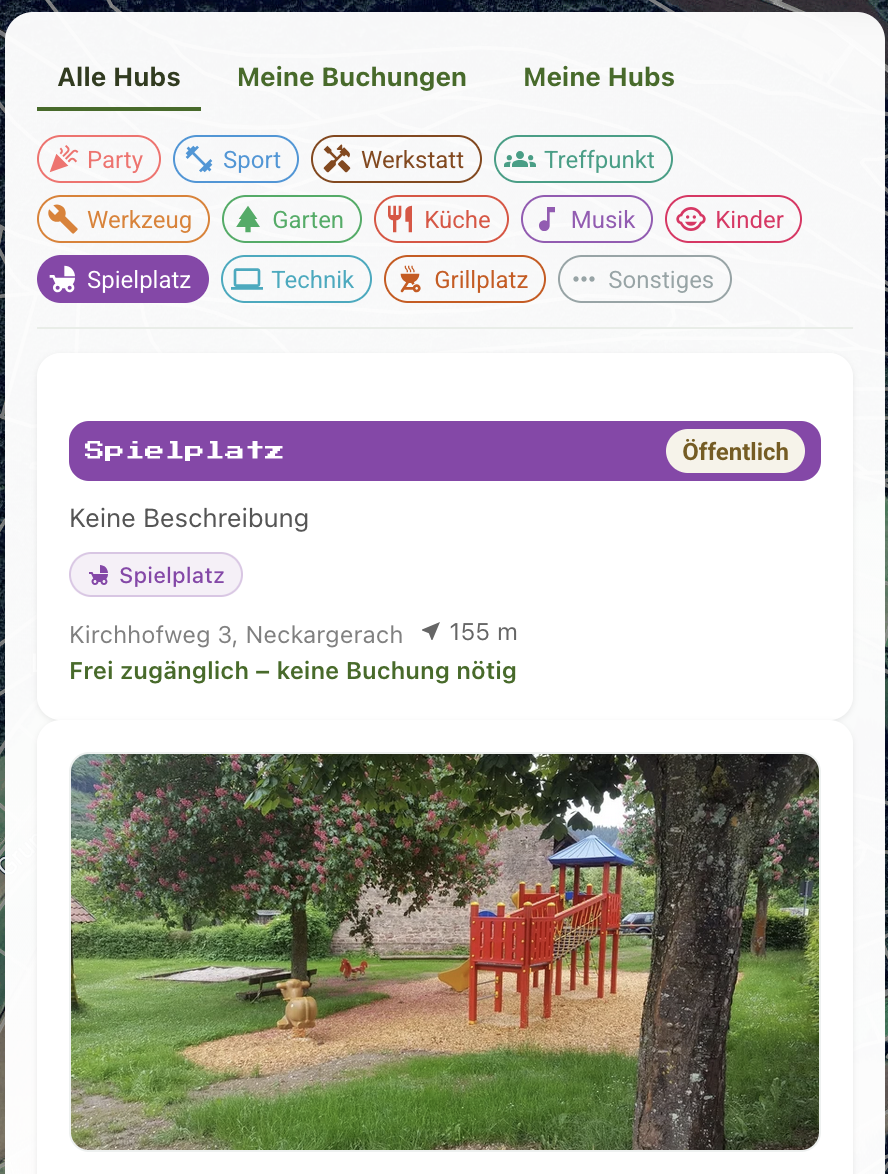
- Alle Hubs – Zeigt alle verfügbaren Hubs in deiner Nähe
- Meine Buchungen – Hier siehst du Buchungen, die du gemacht hast
- Meine Hubs – Zeigt Hubs, die du selbst erstellt hast
Nach Kategorien filtern
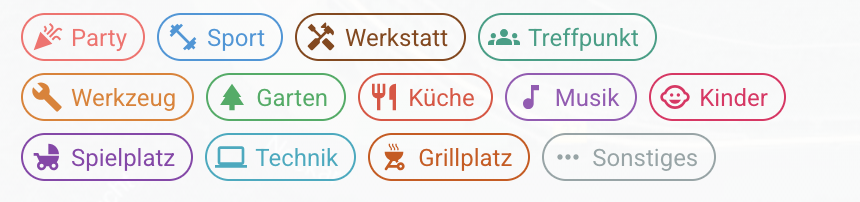
Unter den Tabs siehst du bunte Kategorie-Chips (Werkstatt, Party, Sport, usw.). Tippe auf eine Kategorie, um nur Hubs dieser Art anzuzeigen. Du kannst auch mehrere Kategorien gleichzeitig auswählen.
Einen Hub entdecken und buchen
1. Hub auswählen
Du hast zwei Möglichkeiten:
- Über die Liste: Scrolle durch die Hub-Karten und tippe auf einen, der dich interessiert

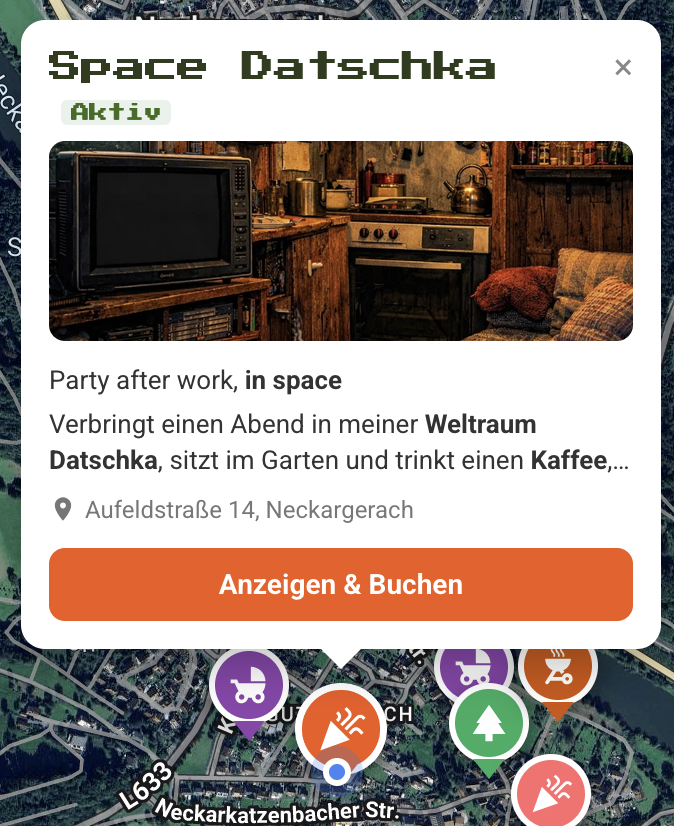
- Über die Karte: Tippe auf einen Marker auf der Karte, um eine kurze Vorschau zu sehen

2. Details ansehen
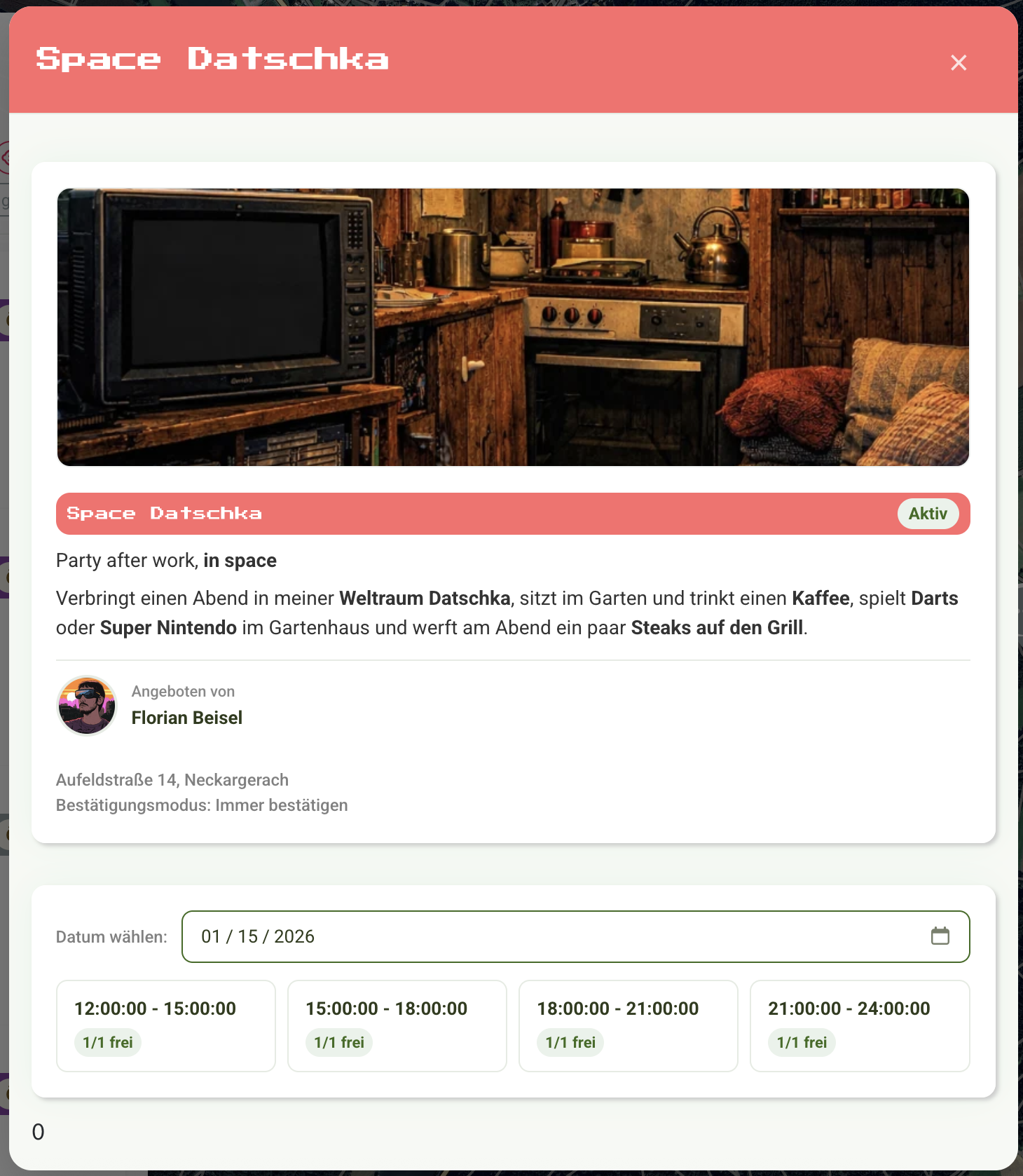
Wenn du einen Hub antippst, öffnet sich ein Fenster mit allen wichtigen Infos:
- Bild des Hubs (wenn vorhanden)
- Name und Beschreibung – Was wird hier angeboten?
- Kategorien – Um welche Art von Ort handelt es sich?
- Anbieter – Wer stellt den Hub zur Verfügung?
- Adresse – Wo findest du den Hub?
- Bestätigungsmodus – Muss der Anbieter deine Buchung bestätigen?
3. Einen Zeitslot buchen
Hinweis: Bei öffentlichen Orten (mit dem gelben "Öffentlich"-Badge) ist keine Buchung nötig – du kannst einfach hingehen!
Für buchbare Hubs:
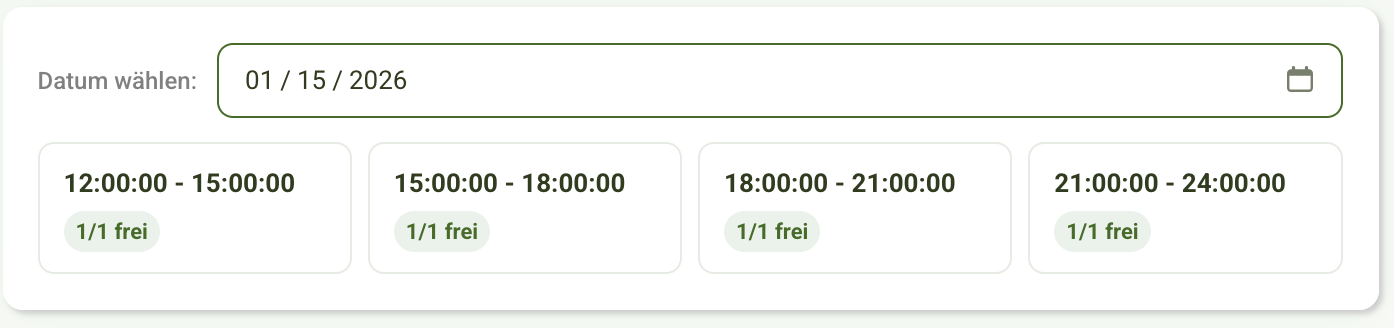
- Datum wählen: Nutze den Kalender, um einen Tag auszusuchen
- Zeitslot wählen: Du siehst alle verfügbaren Zeitfenster für diesen Tag. Grüne Slots haben noch Plätze frei
- Buchen: Tippe auf einen freien Slot – es öffnet sich ein kurzes Buchungsfenster
- Bestätigen: Gib an, wie viele Plätze du brauchst, und schicke die Buchung ab
Nach der Buchung
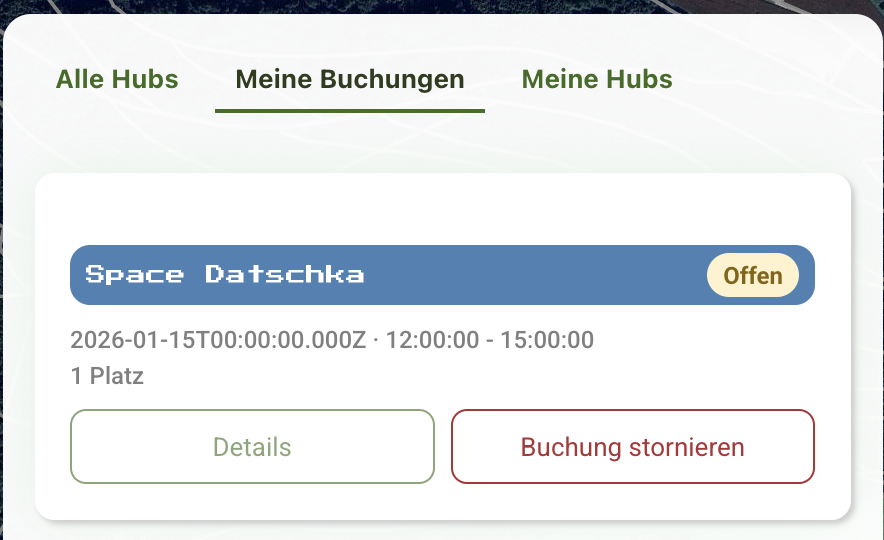
- Deine Buchung erscheint im Tab "Meine Buchungen"
- Je nach Bestätigungsmodus des Hubs:
- Status "Offen" – Der Anbieter muss noch bestätigen
- Status "Bestätigt" – Du kannst zur gebuchten Zeit hingehen
- Status "Abgelehnt" – Die Buchung wurde leider abgelehnt
Du kannst eine Buchung jederzeit stornieren, solange sie noch nicht abgelaufen ist.
Einen eigenen Hub erstellen
Du hast einen tollen Ort, den du mit deinen Nachbarn teilen möchtest? So geht's:
1. Hub-Erstellung starten
 Tippe oben rechts auf den orangefarbenen "+ Hub"-Button.
2. Grundinfos eingeben
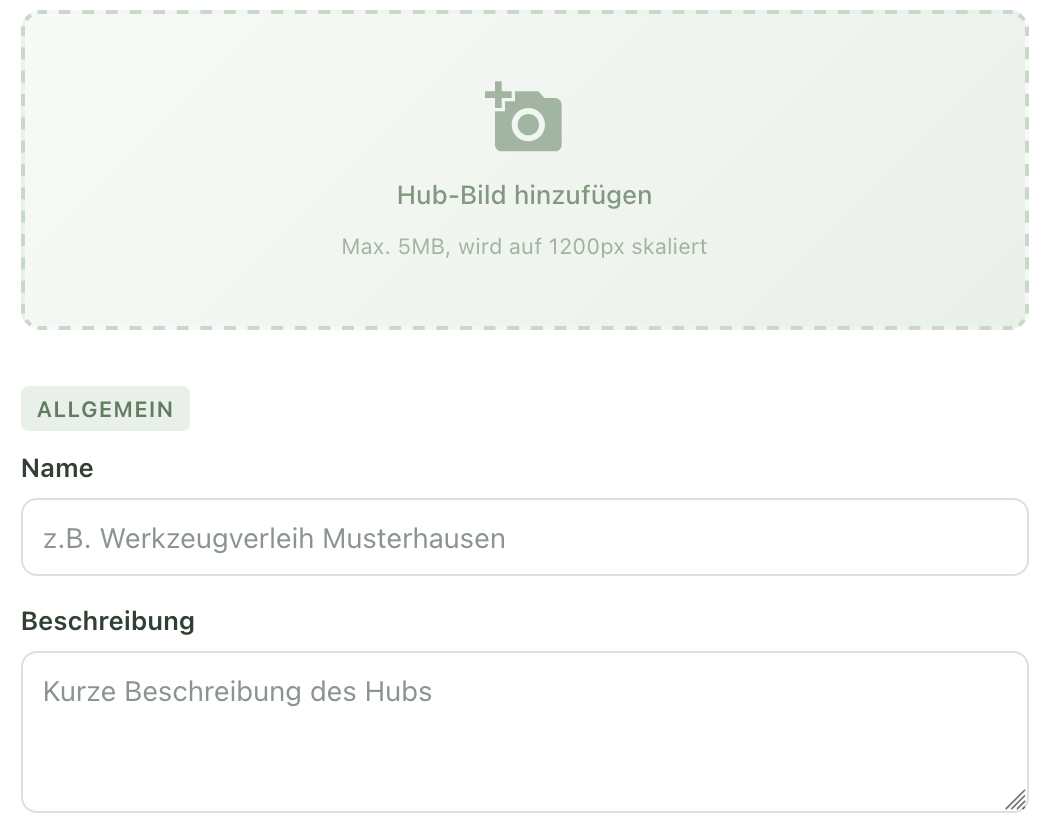
- Name: Wie soll dein Hub heißen? (z.B. "Werkstatt im Hinterhof")
- Beschreibung: Erzähl kurz, was man bei dir machen kann
- Hub-Bild: Ein ansprechendes Foto macht deinen Hub attraktiver! Tippe auf "Hub-Bild hinzfügen" und wähle ein Foto von deinem Gerät.
3. Standort festlegen
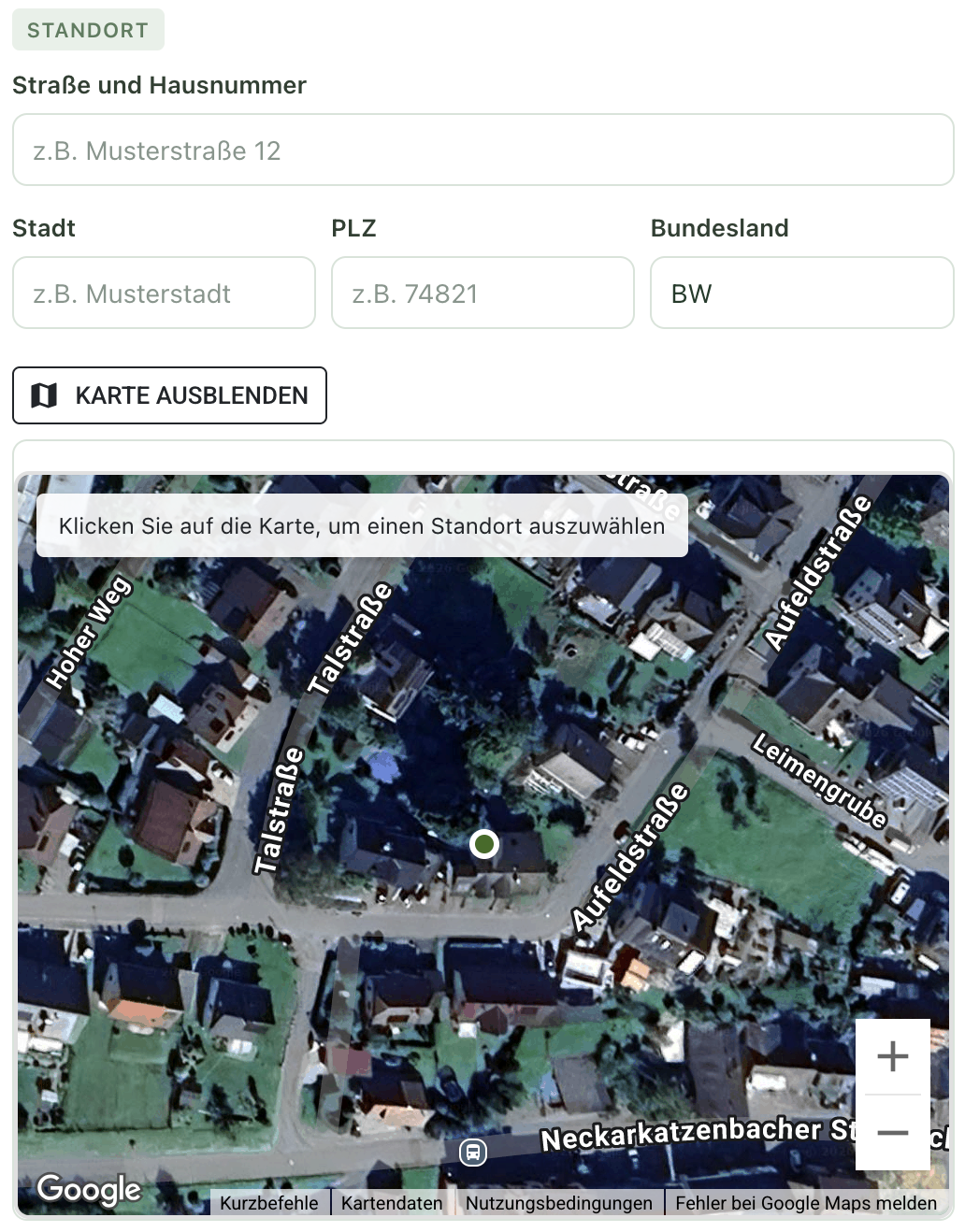
- Gib Straße, Stadt und PLZ ein
- Oder tippe auf "Standort auf Karte wählen" und setze den Pin direkt auf der Karte
4. Kategorien einstellen
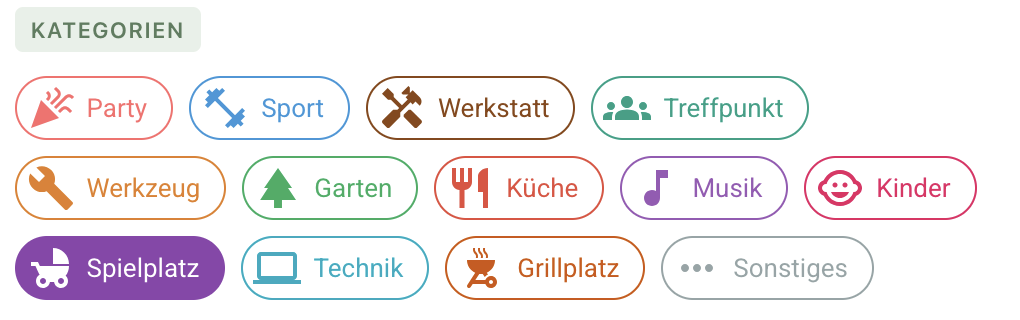
Kategorien: Wähle passende Kategorien aus (du kannst mehrere auswählen)
3. Kapazität und Zeitslots festlegen
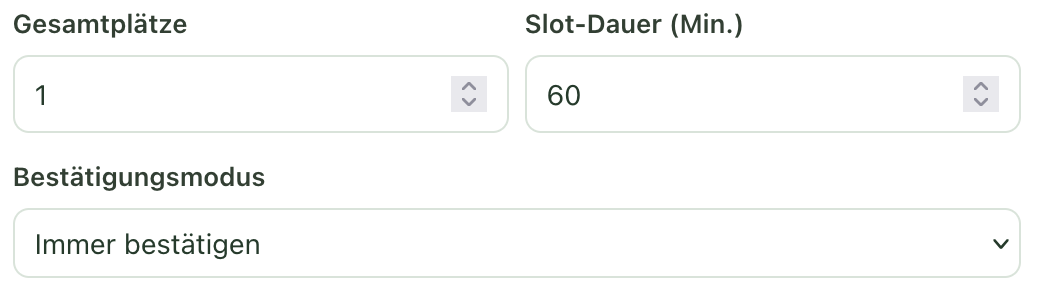
- Gesamtplätze: Wie viele Leute können gleichzeitig da sein?
- Slot-Dauer: Wie lang ist ein Buchungszeitraum? (z.B. 60 Minuten)
- Bestätigungsmodus:
- "Immer bestätigen" – Du musst jede Buchung manuell freigeben
- "Erste Buchung" – Nur die erste Buchung eines neuen Nutzers muss bestätigt werden
- "Keine (direkt buchen)" – Buchungen werden automatisch bestätigt
4. Benachrichtigungen

Aktiviere die Checkbox, wenn du per E-Mail oder Matrix über neue Buchungen informiert werden möchtest.
7. Speichern
Tippe auf "Speichern" – fertig! Dein Hub ist jetzt sichtbar.
Deinen Hub verwalten
Im Tab "Meine Hubs" siehst du alle Hubs, die du erstellt hast. Für jeden Hub hast du mehrere Möglichkeiten:
Hub bearbeiten
 Tippe auf das Stift-Symbol in der Hub-Karte oder auf "Bearbeiten", um Name, Beschreibung, Kategorien usw. zu ändern.
Öffnungszeiten einrichten

Tippe auf "Verwalten", um die Öffnungszeiten festzulegen:
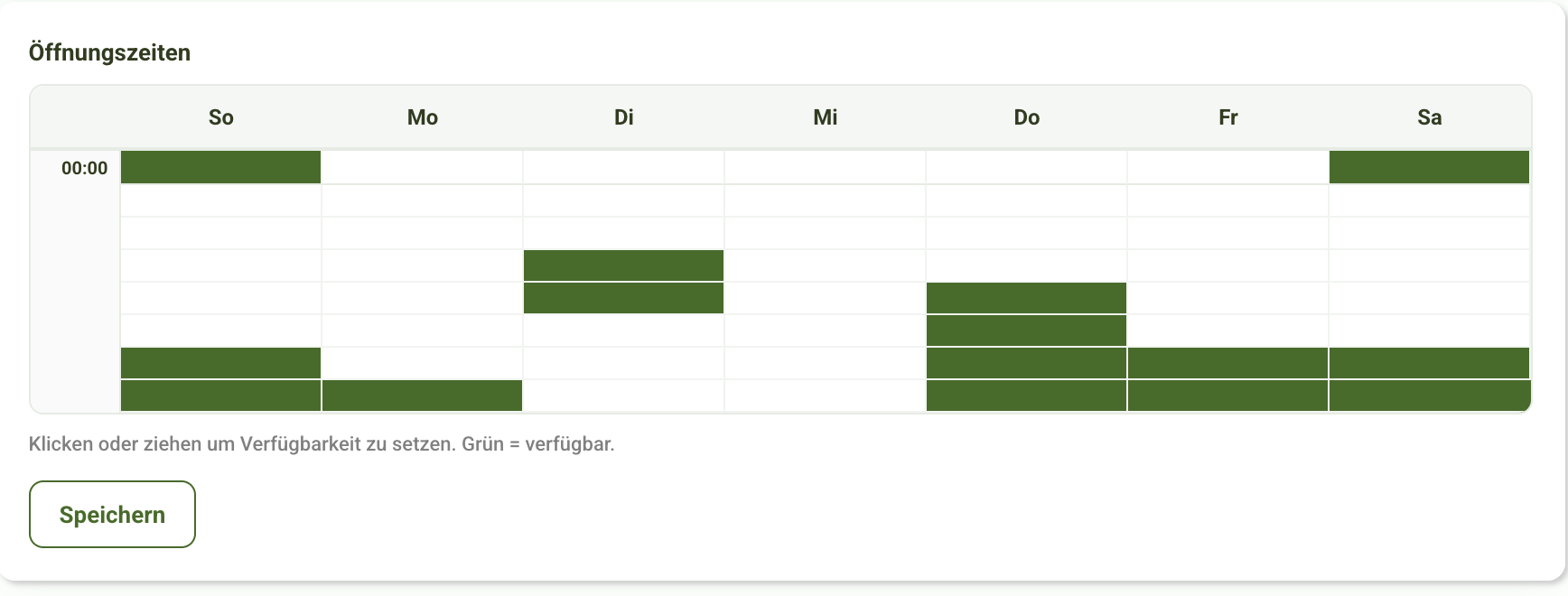
- Du siehst einen Wochenplan mit allen Tagen
- Tippe auf die Zeitfenster, in denen dein Hub verfügbar sein soll (sie werden grün)
- Die Änderungen werden automatisch gespeichert
Tipp: Nur in den grünen Zeiträumen können Nachbarn buchen!
Buchungen verwalten
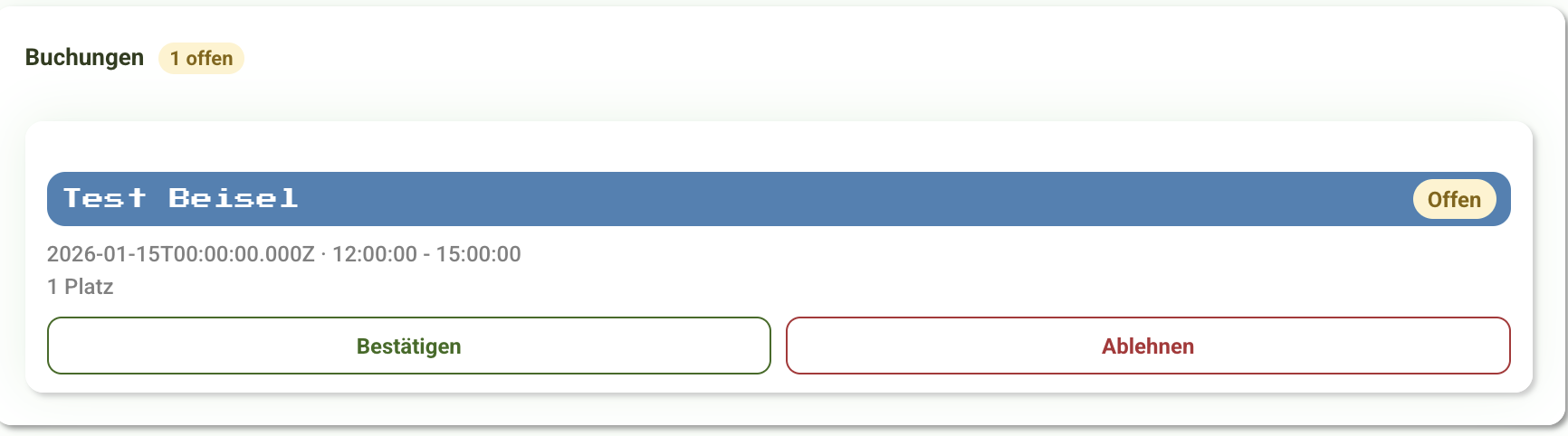
Im Verwaltungsbereich siehst du auch alle eingegangenen Buchungen:
- Offene Anfragen: Hier kannst du Buchungen bestätigen oder ablehnen
- Bestätigte Buchungen: Übersicht, wer wann kommt
- Filterung: Nutze die Filter-Chips, um nach Status zu filtern
Kalender-Abo (iCal)

Du kannst deine Hub-Buchungen in deinen persönlichen Kalender (Google, Apple, Outlook) einbinden:
- Kopiere die iCal-URL unten im Verwaltungsbereich
- Füge sie in deiner Kalender-App als "Abo" hinzu
- Alle Buchungen erscheinen automatisch in deinem Kalender
Hub deaktivieren oder löschen

- Deaktivieren: Tippe auf "Deaktivieren" – der Hub wird unsichtbar, aber nicht gelöscht

- Löschen: Öffne "Bearbeiten" und tippe unten auf "Hub löschen"