# Einstellungen anpassen
# Profileinstellungen anpassen
Die meisten Einstellungen mit denen ihr in eurem Alltag auf **help!** zu tun habt findet ihr in eurem Benutzerprofil. Hier könnt ihr eure Aktuellen Einstellungen ansehen sowie diese Anpassen.
### Euer Benutzerprofil
[](https://wiki.datenba.ch/uploads/images/gallery/2026-01/22rimage.png)
Um euer **Profil anzuzeigen**, klickt einfach in der oberen Navigationsleiste auf euer **Avatarbild**. Habt ihr noch keinen Avatarbild festgelegt erscheint hier ein Platzhalter.
#### Profilbereiche
[](https://wiki.datenba.ch/uploads/images/gallery/2026-01/Qwjimage.png)
Nun wird euer Profil geladen - schauen wir uns die verschiedenen Bereiche gemeinsam an:
##### Name und Avatarbild
[](https://wiki.datenba.ch/uploads/images/gallery/2026-01/DA7image.png)
Den Anfang machen euer hinterlegter Name - und wenn ihr eines hinterlegt habt, ein Bild für euren Benutzer.
#### Helfer Statistik
[](https://wiki.datenba.ch/uploads/images/gallery/2026-01/DR5image.png)
##### Helfer Level
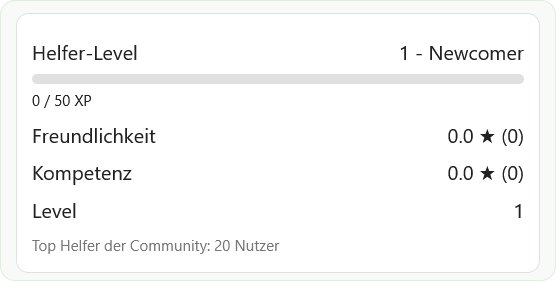
Dein Helfer-Level zeigt dir wie viel du schon für die Gemeinschaft gegeben hast. Erhalte "**Erfahrungspunkte**" durch das **Abschließen** von Hilfsgesuchen und steige in deinem Helfer-Level auf.
##### Freundlichkeit und Kompetenz
Bewertungen die du erhälst bewegen sich entlang dieser beiden Skalen. Ein gute Bewertung liegt **ausgewogen zwischen Kompetenz und Freundlichkeit**.
#### Adresse und Kontaktdaten
[](https://wiki.datenba.ch/uploads/images/gallery/2026-01/AbVimage.png)
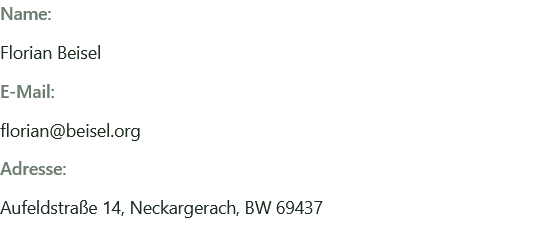
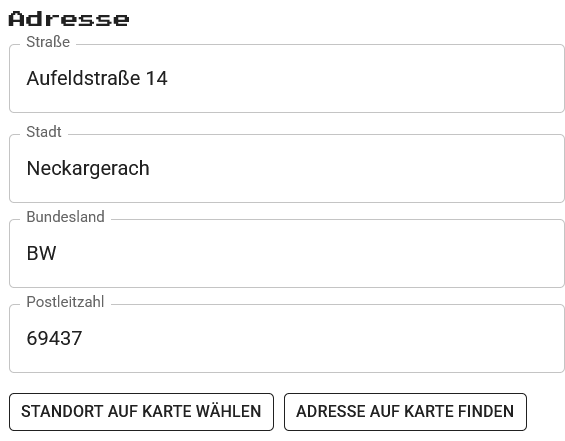
Hier siehst du die von dir hinterlegten Kontakt und Adressdaten übersichtlich zusammengefasst. Dein Name wird für die Anzeige von Hilfsgesuchen und Angeboten für andere angemeldete Benutzer verwendet. Deine E-Mail dient der Kommunikation auf der Plattform und ist außerdem dein Login-Name. Letztlich dient deine Adresse dazu, die "Zuhause verwenden" Funktion ermöglichen.
#### Öffentliches Verzeichnis / Helfer-Galerie
[](https://wiki.datenba.ch/uploads/images/gallery/2026-01/Yaiimage.png)
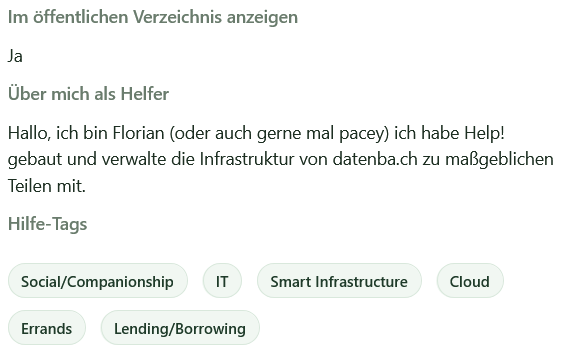
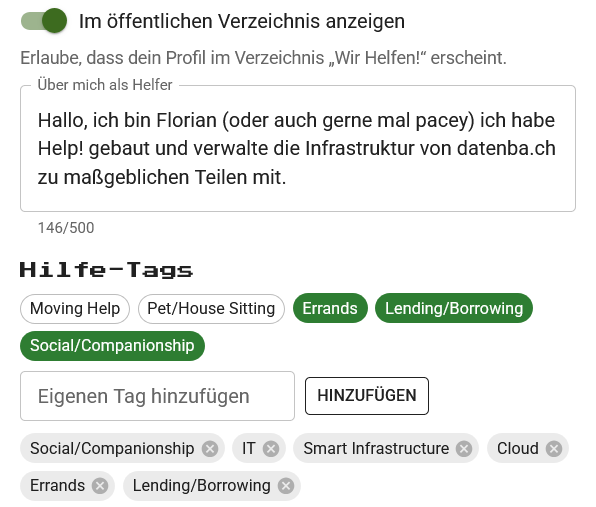
Diese Einstellungen sind nur relevant wenn du vorhast im öffentlichen Verzeichnis der Helfer-Galerie aufgelistet zu werden. Hier siehst du übersichtlich den Status: ob du angezeigt wirst oder nicht die von dir hinterlegte kurze Selbstbeschreibung die in der Galerie angezeigt wird und die Kategorien bzw. Hilfe-Tags die du anbieten möchtest.
#### Matrix Verbindung
[](https://wiki.datenba.ch/uploads/images/gallery/2026-01/fTAimage.png)
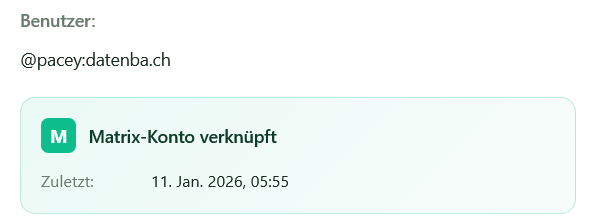
Die folgenden Einstellungen betreffen die Verbindung zum **datenbach x matrix Server.** Über das **Benutzer** Feld, seid ihr in der Lage euren Namen auf unserem Matrix Server zu hinterlegen. Dies ermöglicht einem unserer Matrix Bots euch direkt zu den Aufgaben Chatrooms hinzuzfügen.
Darunter seht ihr den Status der SSO Verbindung über Matrix - dies ist nur relevant für euch wenn ihr die Registrierung bzw. das anmelden über Matrix verwendet. Sobald euer Konto erfolgreich mit eurem Matrix Account verknüpft ist solltet ihr hier die Information über die aktive Verbindung sehen.
Wenn ihr euch mit Benutzername und Kennwort anmeldet ist der Teil egal.
##### Matrix Account verknüpfen
Hier unten ist auch gleich der Button zum verlinken eines bestehenden Accounts mit eurem Matrix Konto - falls ihr das nachträglich tun wollt.
#### Profil bearbeiten
[](https://wiki.datenba.ch/uploads/images/gallery/2026-01/kJrimage.png)
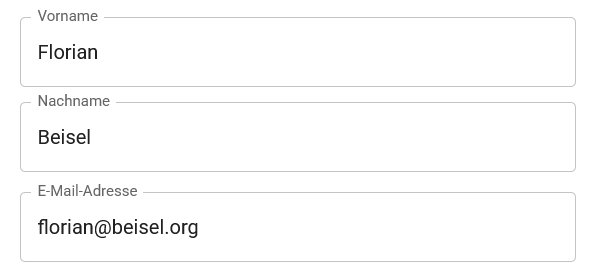
Dieser Button bringt euch zur Bearbeitungsansicht in denen ihr die meisten der Dinge die wir oben besprochen haben anpassen könnt. In der Regel ist die Bearbeitung selbsterklärend, ihr findet die gleichen Informationen wie auf der Ansicht nur - eben zum anpassen.
Wenn es was besonderes gibt, steht das wahrscheinlich da.
##### Persönliche Informationen
[](https://wiki.datenba.ch/uploads/images/gallery/2026-01/vBUimage.png)
##### Adresse
[](https://wiki.datenba.ch/uploads/images/gallery/2026-01/E2oimage.png)
##### Einstellungen zur Helfer-Galerie
[](https://wiki.datenba.ch/uploads/images/gallery/2026-01/H5limage.png)
##### Matrix Einstellungen
[](https://wiki.datenba.ch/uploads/images/gallery/2026-01/tXTimage.png)
# Matrix Account verbinden